この機能でできること

自社が売っている商品やサービスを「商材・サービス」として登録し、一覧で見渡せます。登録した内容は、あとから詳細画面で見直したり、直したりできます。

使う前の準備

無料プランではこの機能を使えません。有料プランでご利用ください。

手順

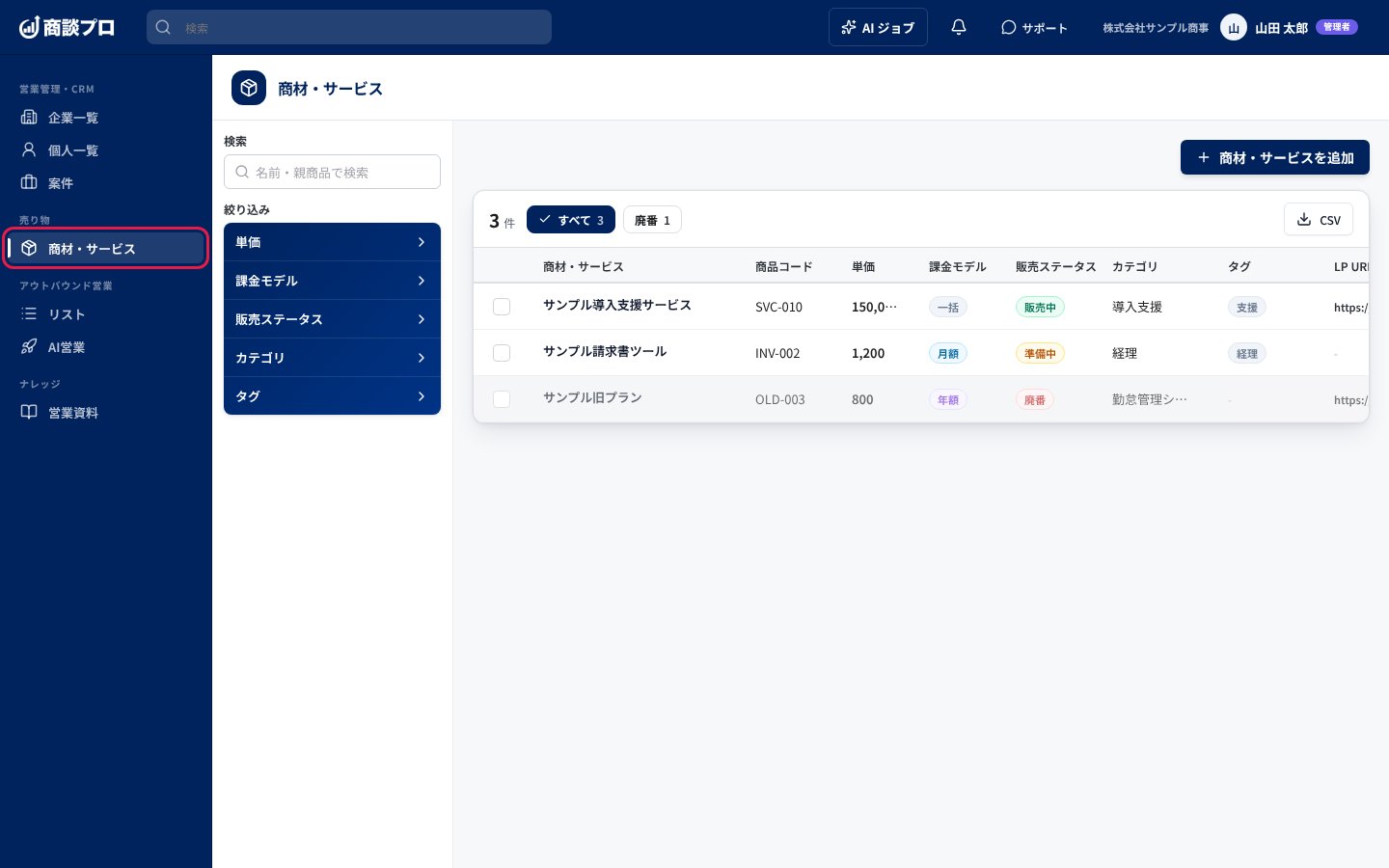
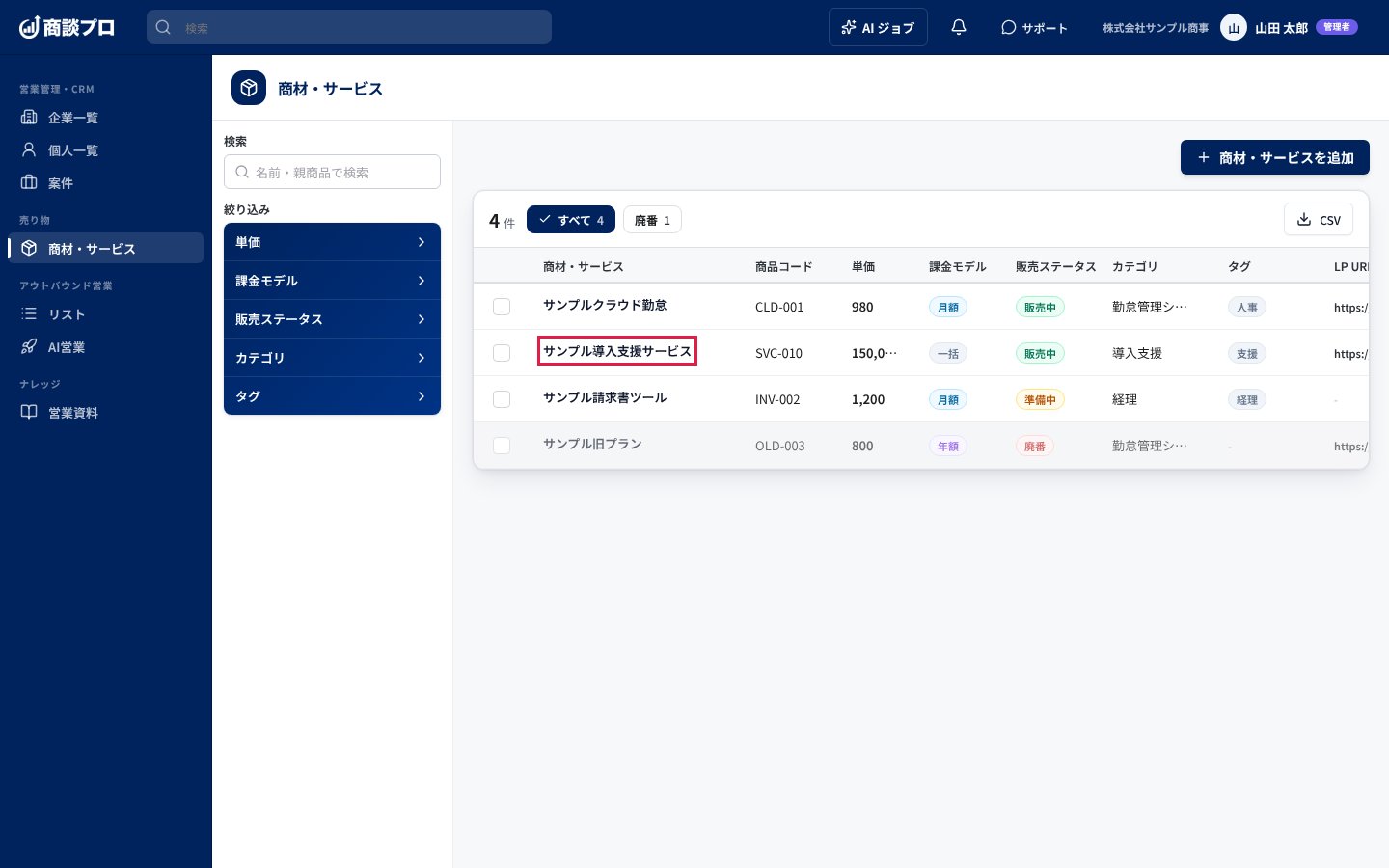
1. 左のメニューの「商材・サービス」を押す

左のメニューの「商材・サービス」を押す 登録済みの商材・サービスが一覧で開きます。「廃番」の行は薄く表示されます。

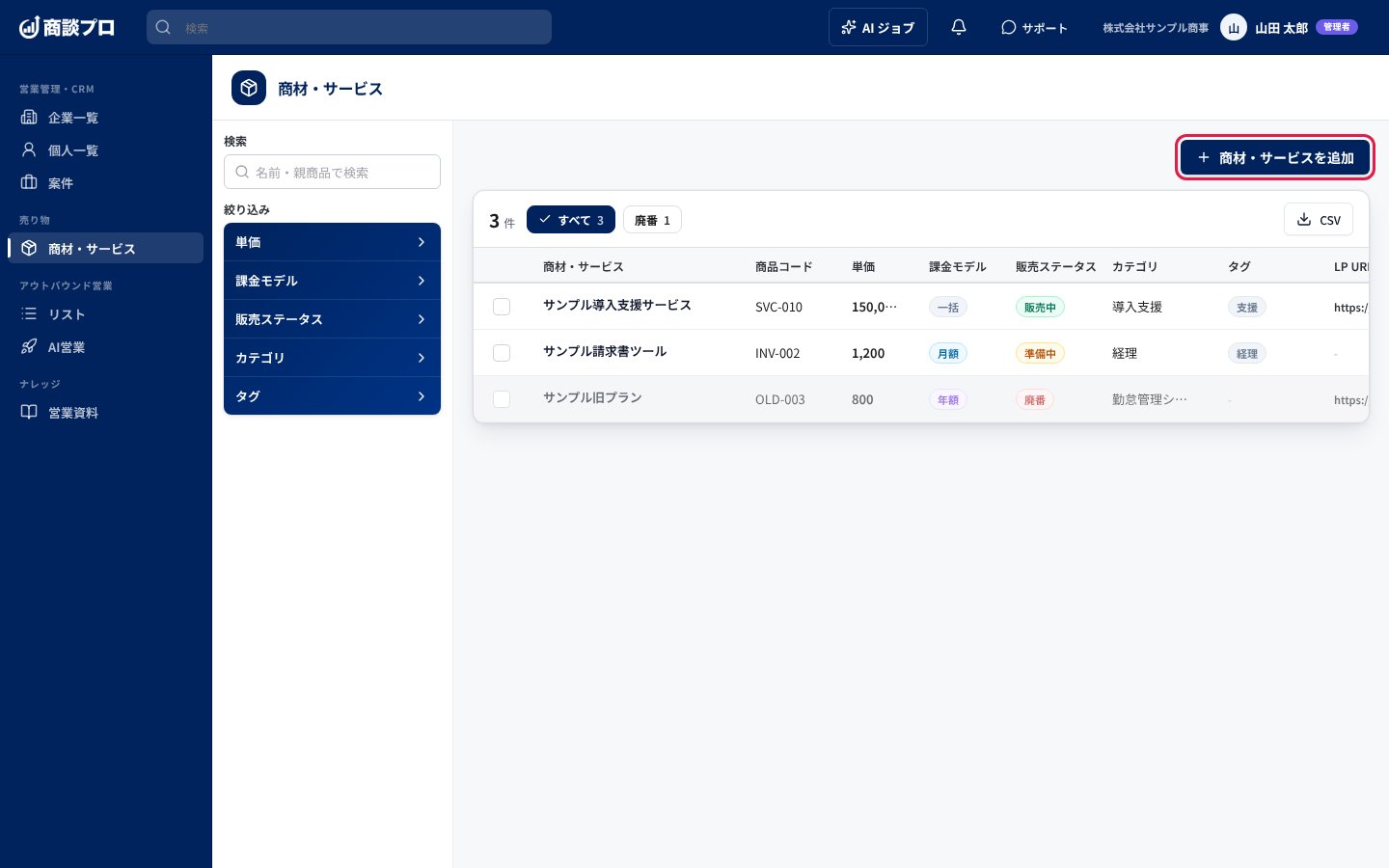
2. 「商材・サービスを追加」を押す

一覧の右上の「商材・サービスを追加」を押す

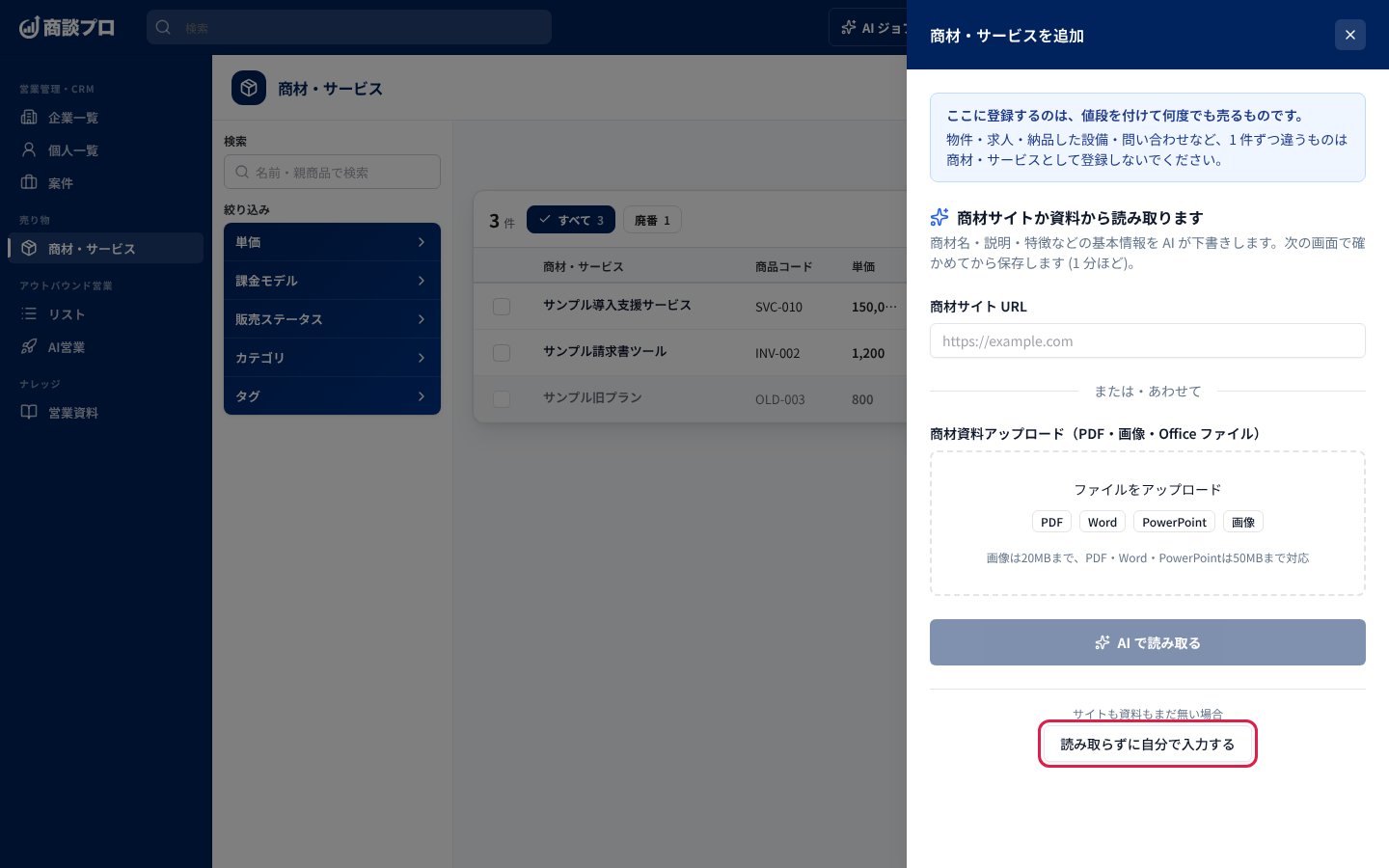
3. 「読み取らずに自分で入力する」を押す

「読み取らずに自分で入力する」を押す 商材のサイトの URL や資料を入れて「AI で読み取る」を押すと、AI が商材名や説明などの下書きを作ります。サイトも資料もまだ無いときは、この手順のとおり自分で入力します。

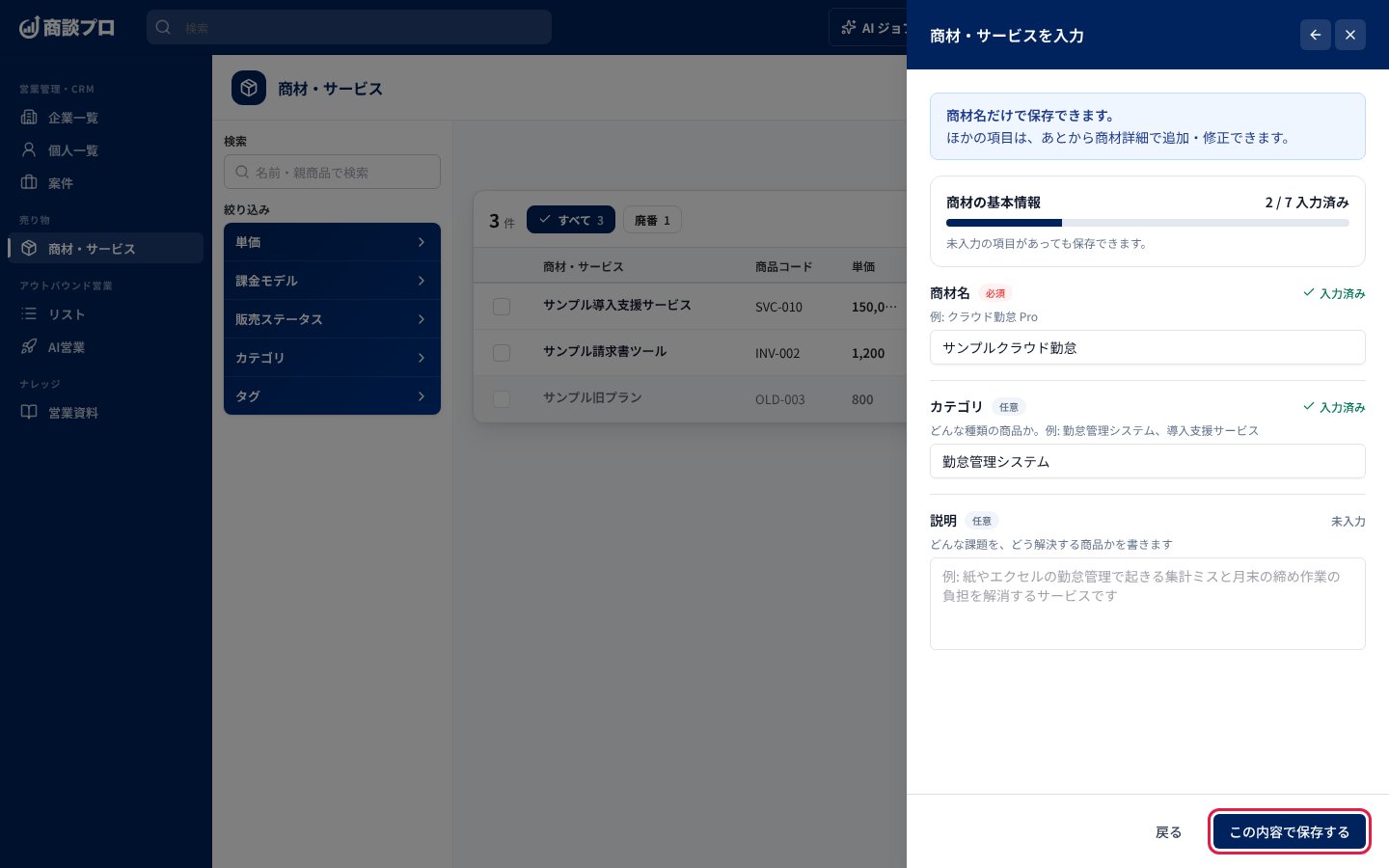
4. 商材名を入れて「この内容で保存する」を押す

商材名を入れて「この内容で保存する」を押す 商材名だけで保存できます。ほかの項目は、あとから商材詳細で追加・修正できます。保存すると「商材・サービスを作成しました」と表示され、「商材詳細を開く」から作った商材の詳細に進めます。

5. 一覧の商材名を押して詳細を開く

一覧の商材名を押して詳細を開く

6. 「まとめて編集する」を押して内容を直す
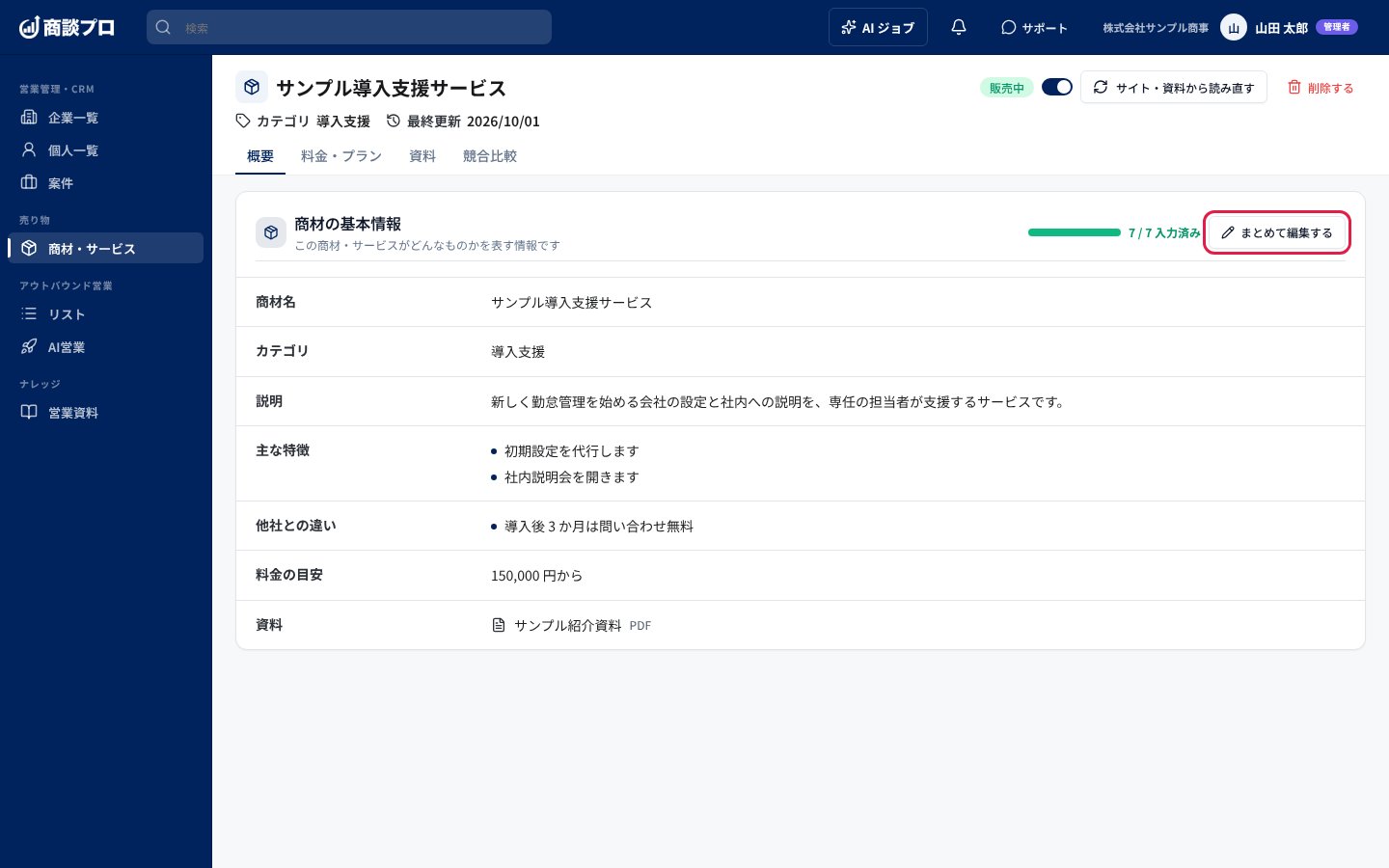
「概要」タブの「まとめて編集する」を押す 「概要」タブに、商材名・カテゴリ・説明・主な特徴・他社との違い・料金の目安・資料の 7 項目が並びます。「商材の基本情報を編集」が開くので、直したら「保存する」を押します。やめるときは「キャンセル」を押します。 プランごとの料金は「料金・プラン」タブで追加できます。

つまずきやすい点

  • 一覧に出す商材・サービスは「値段を付けて何度でも売るもの」だけです。物件・求人・納品した設備・問い合わせなど、1 件ずつ違うものは登録しないでください。
  • 「AI で読み取る」は、商材サイトの URL を入れるか、資料をアップロードするまで押せません。