この機能でできること

営業の「案件」を一覧で管理できます。案件を追加し、商談の進み具合(ステージ)を変え、詳細を開いて内容を確かめられます。

使う前の準備

特にありません。

手順

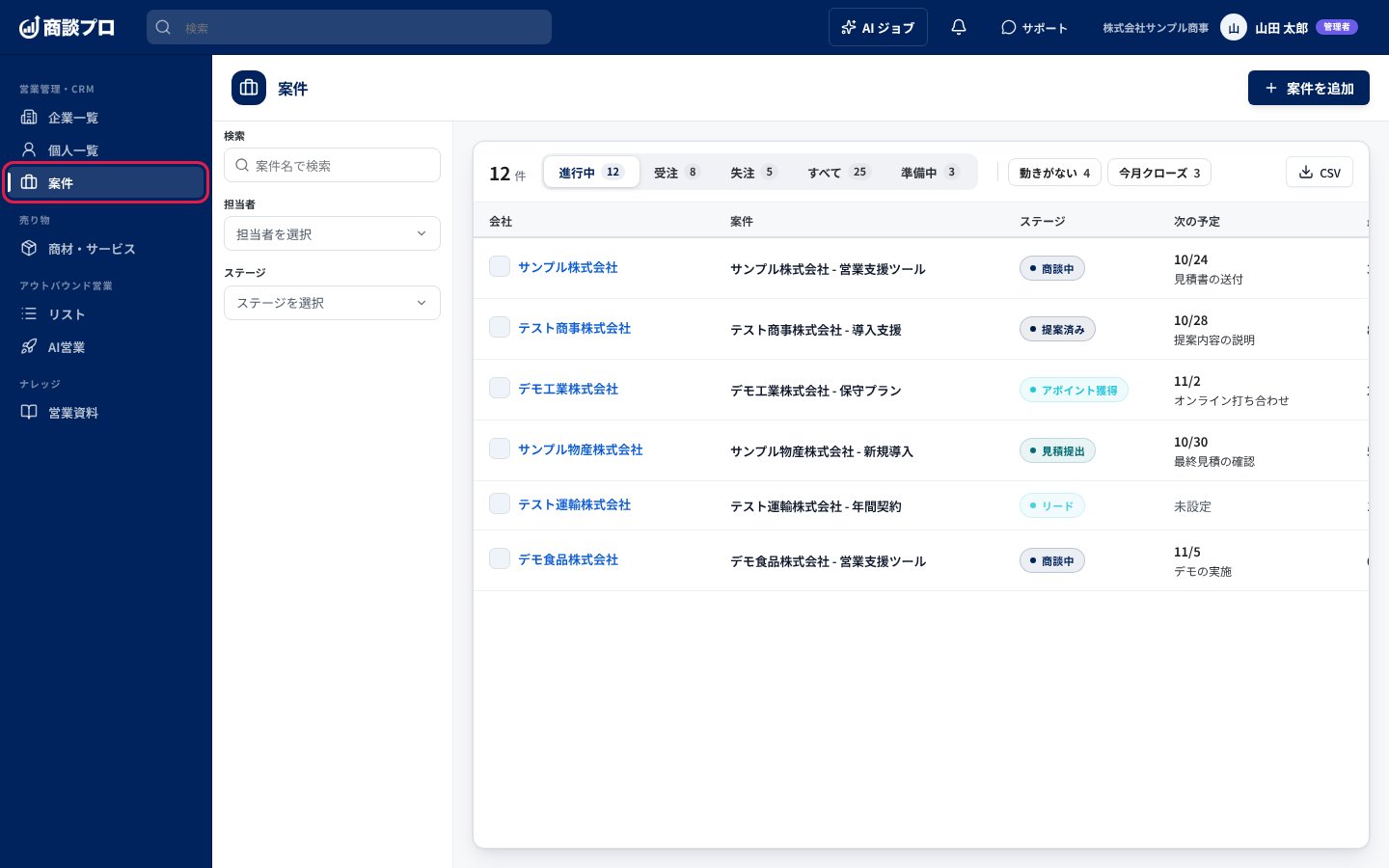
1. サイドバーの「案件」を押す

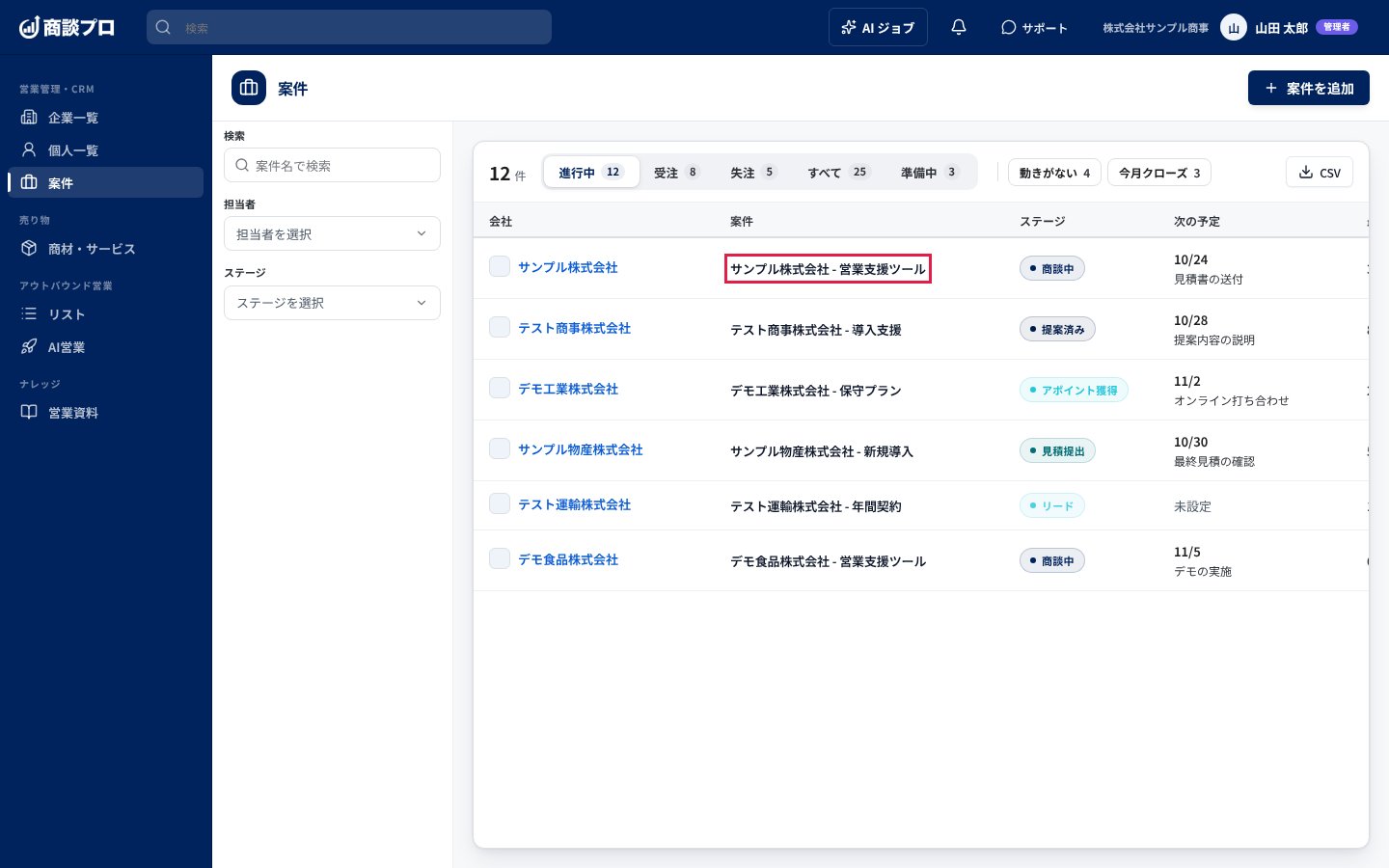
サイドバーの「案件」を押す 案件の一覧が開きます。上の「進行中」「受注」「失注」「すべて」「準備中」で、見たい状態の案件に切り替えられます。左の「検索」「担当者」「ステージ」でも絞り込めます。

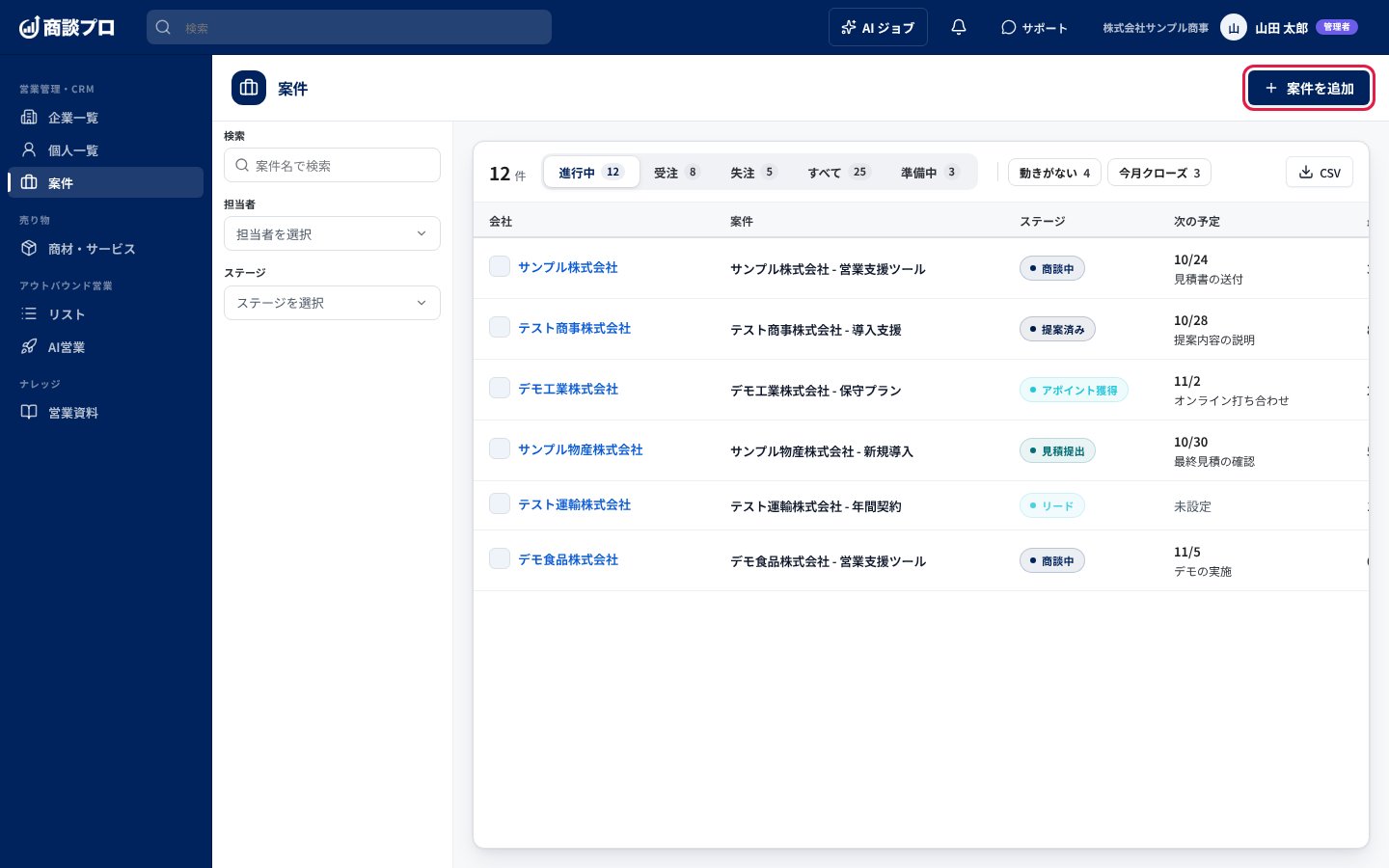
2. 「案件を追加」を押す

画面右上の「案件を追加」を押す

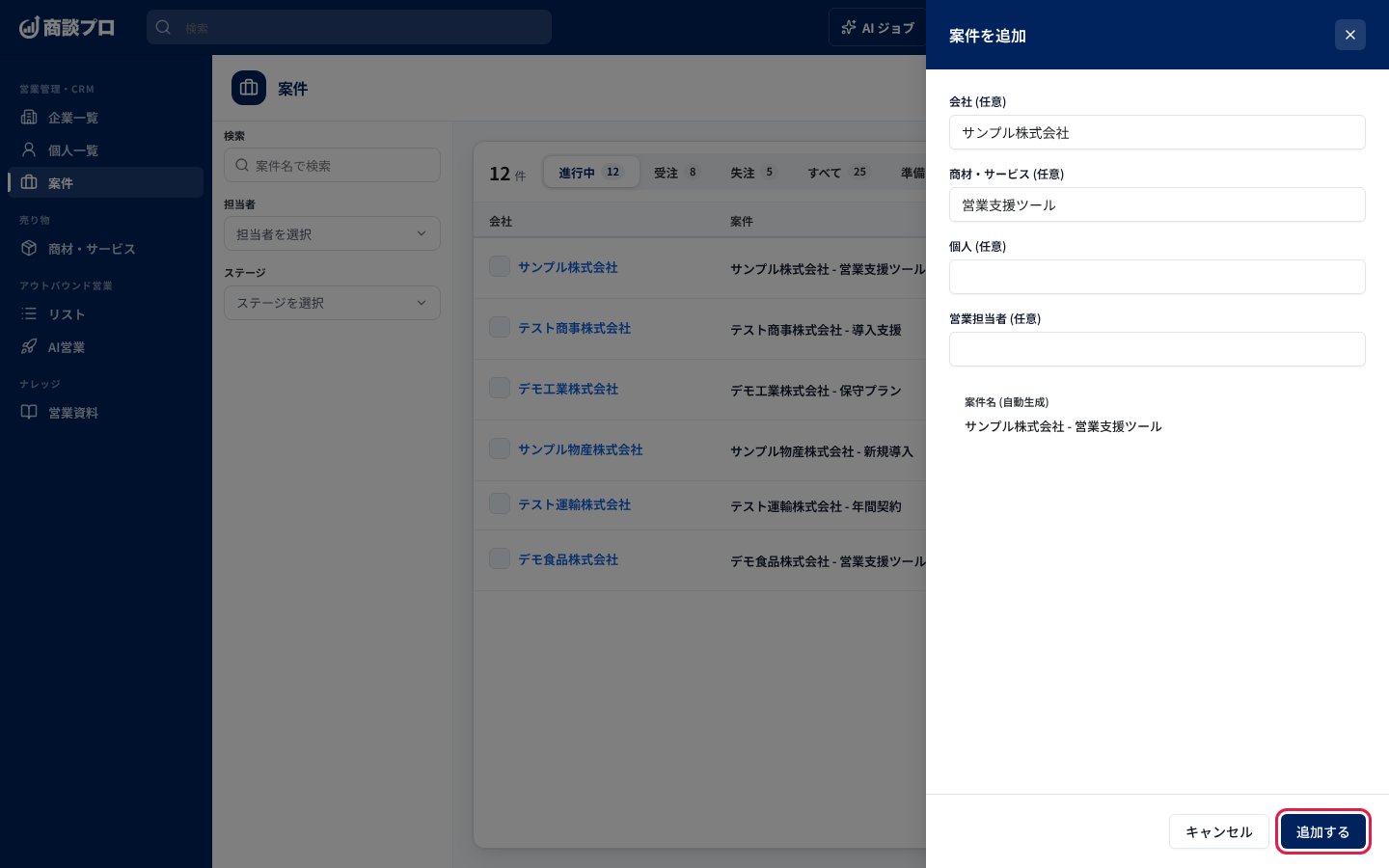
3. 内容を入れて「追加する」を押す

「案件を追加」の画面で「追加する」を押す 「会社」「商材・サービス」「個人」「営業担当者」は、どれも任意です。会社と商材・サービスを選ぶと、案件名が「会社名 - 商材名」の形で自動で付きます。

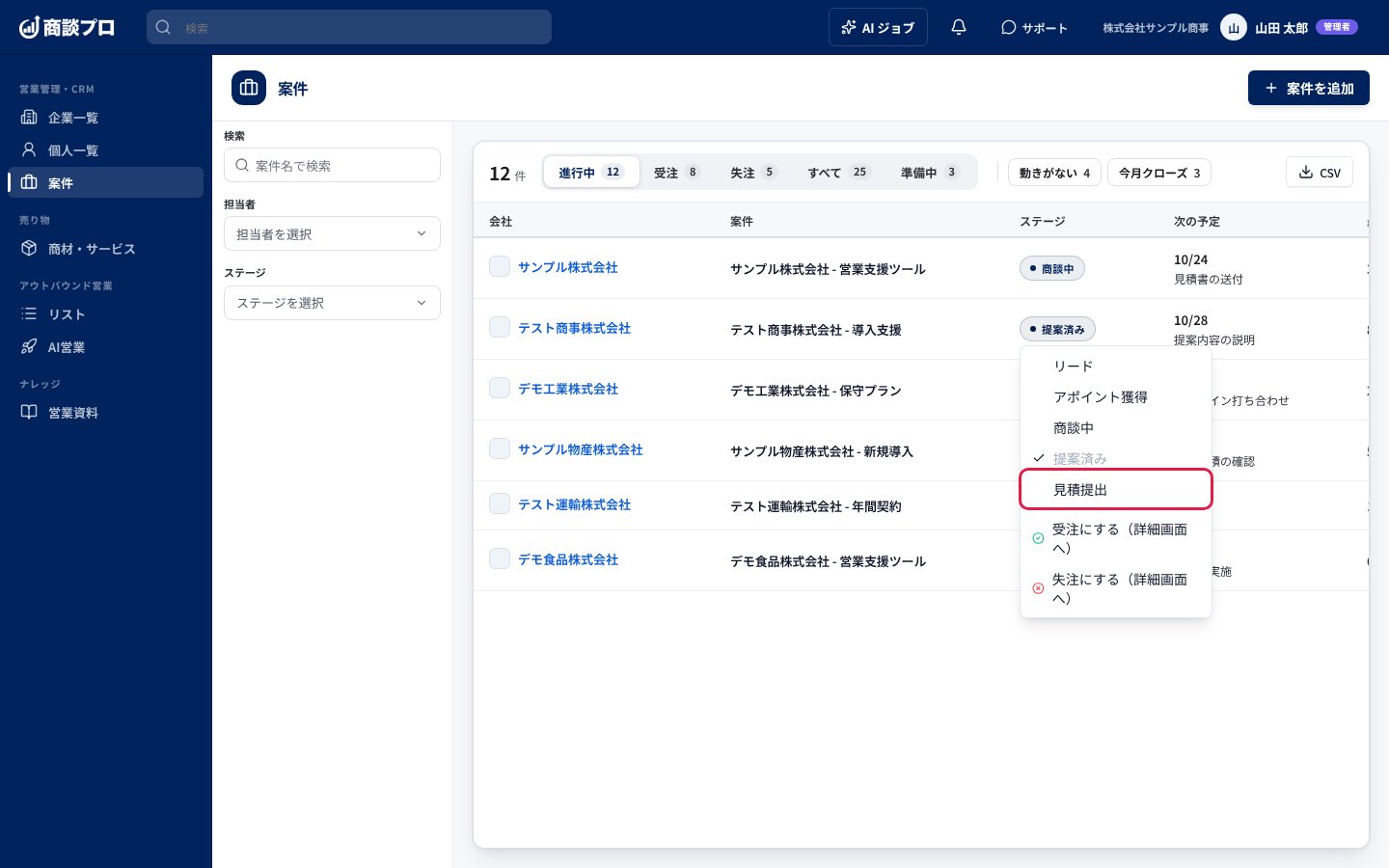
4. 一覧のステージを押して、移したいステージを選ぶ

一覧のステージを押して、移したいステージを選ぶ 進行中の案件は、ステージの表示を押すと、ほかのステージが一覧で出ます。いまのステージは選べません。

5. 案件の行を押して詳細を開く

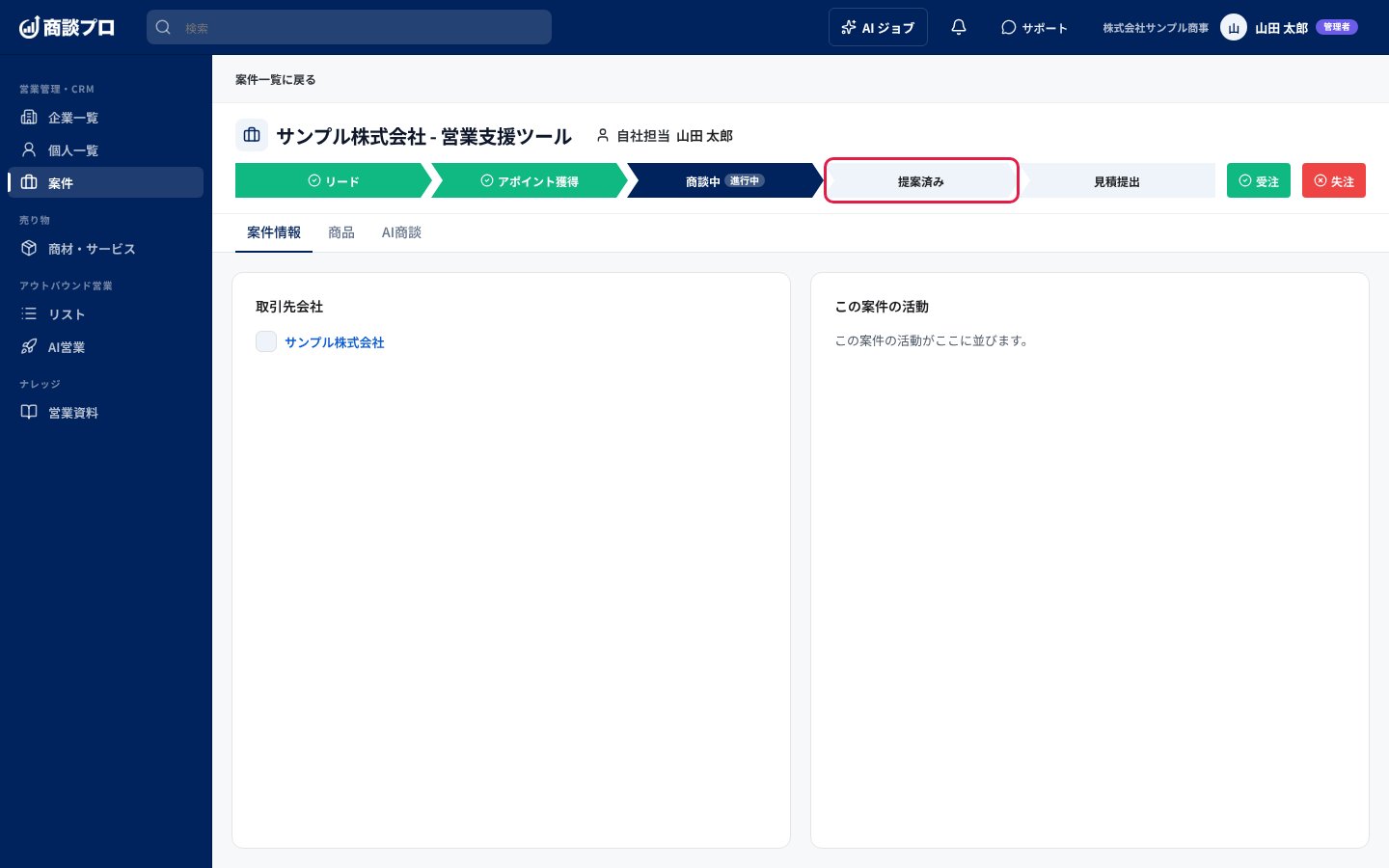
案件の名前を押して詳細を開く 案件の詳細画面が開きます。「案件情報」「商品」「AI商談」の3つのタブがあります。左上の「一覧に戻る」の表示を押すと、一覧に戻れます。

6. 詳細画面で、ステージの帯を押す

詳細画面のステージの帯を押す 帯の中で、移したいステージを押すと変わります。右の「受注」「失注」を押すと、案件の結果を決められます。

つまずきやすい点

  • 一覧のステージの表示から「受注にする(詳細画面へ)」「失注にする(詳細画面へ)」を選ぶと、案件の詳細画面が開きます。受注と失注は、詳細画面で行います。
  • 「準備中」は、メールなどで接触したものの、まだ商談になっていない案件です。商談が始まったら、案件を開いて「案件にする」を押すと、進行中の一覧に表示されます。
  • 受注か失注になった案件は、詳細画面にステージの帯が出ません。結果を示す帯が出ます。