この機能でできること
送る相手のリスト、売り込む商材、届け方を決めるだけで、AI が相手ごとの文面を作ります。あなたが内容を確認して承認すると送信が始まり、結果は同じ画面で確認できます。使う前の準備
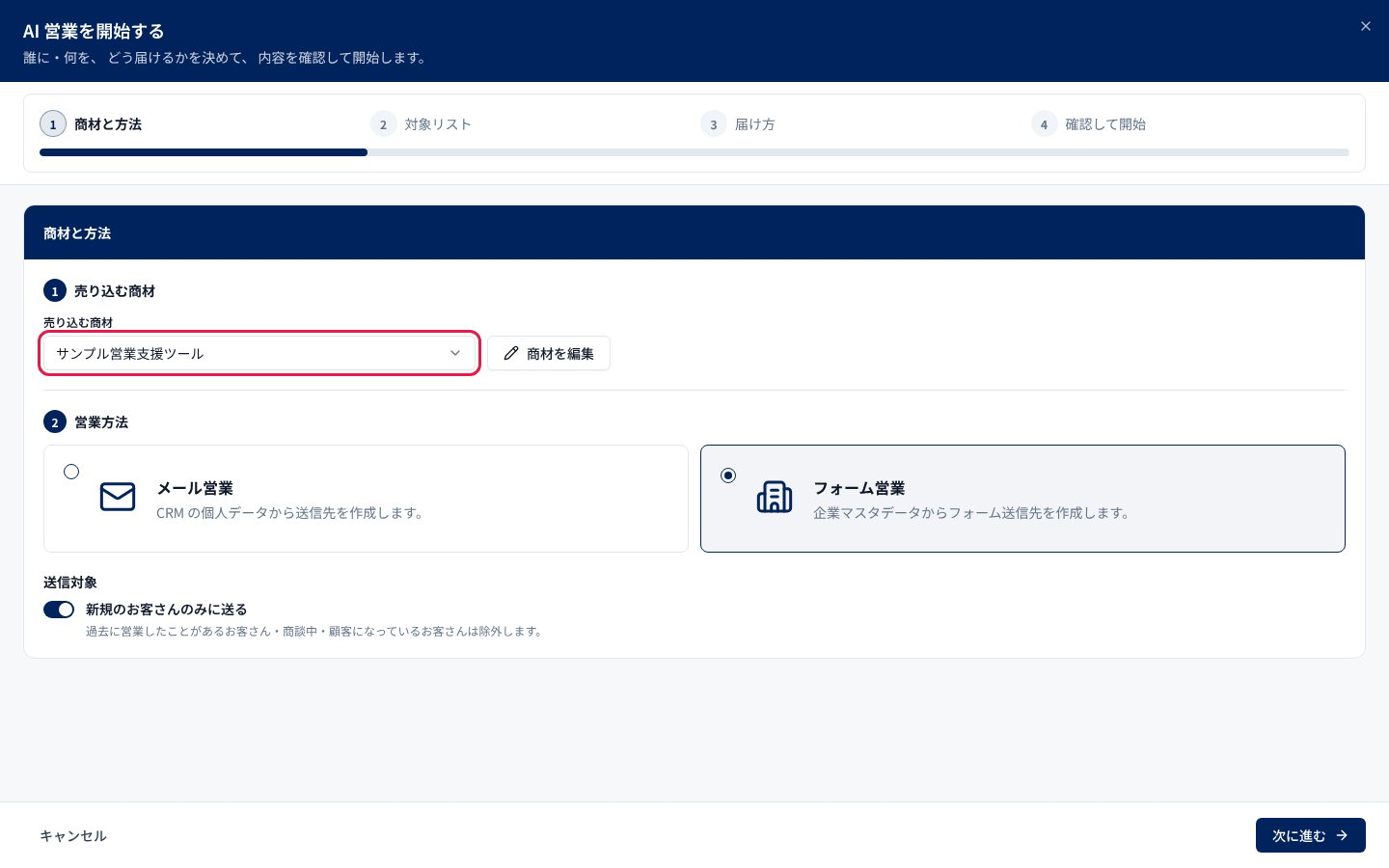
- 商材・サービスの登録: 売り込む商材を 1 件以上登録しておきます。未登録のときは、手順 2 の画面から「商材を追加する」で登録できます。
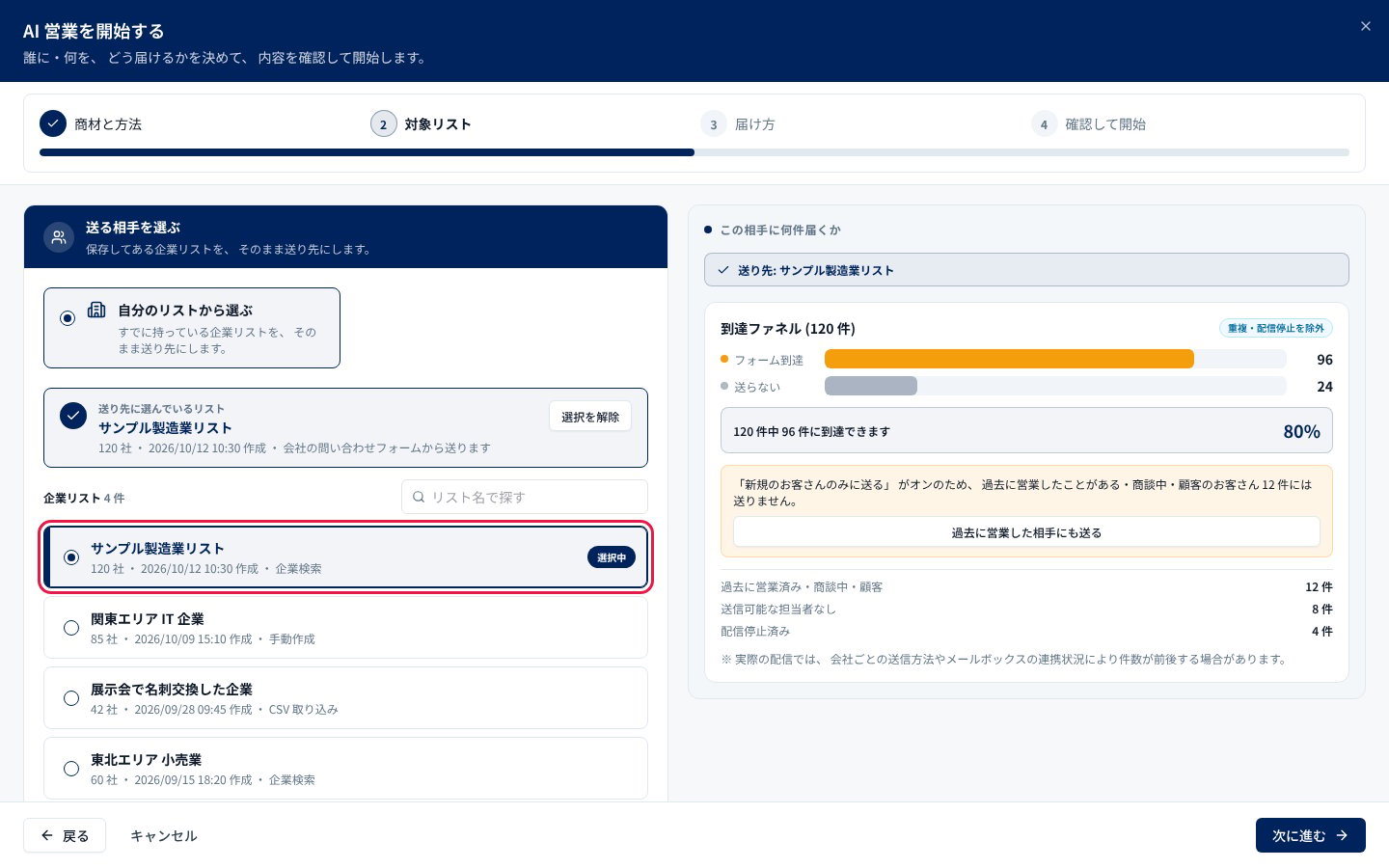
- 送る相手のリスト: フォーム営業なら企業リスト、メール営業なら個人リストを用意します。選べるリストは営業方法で決まります。
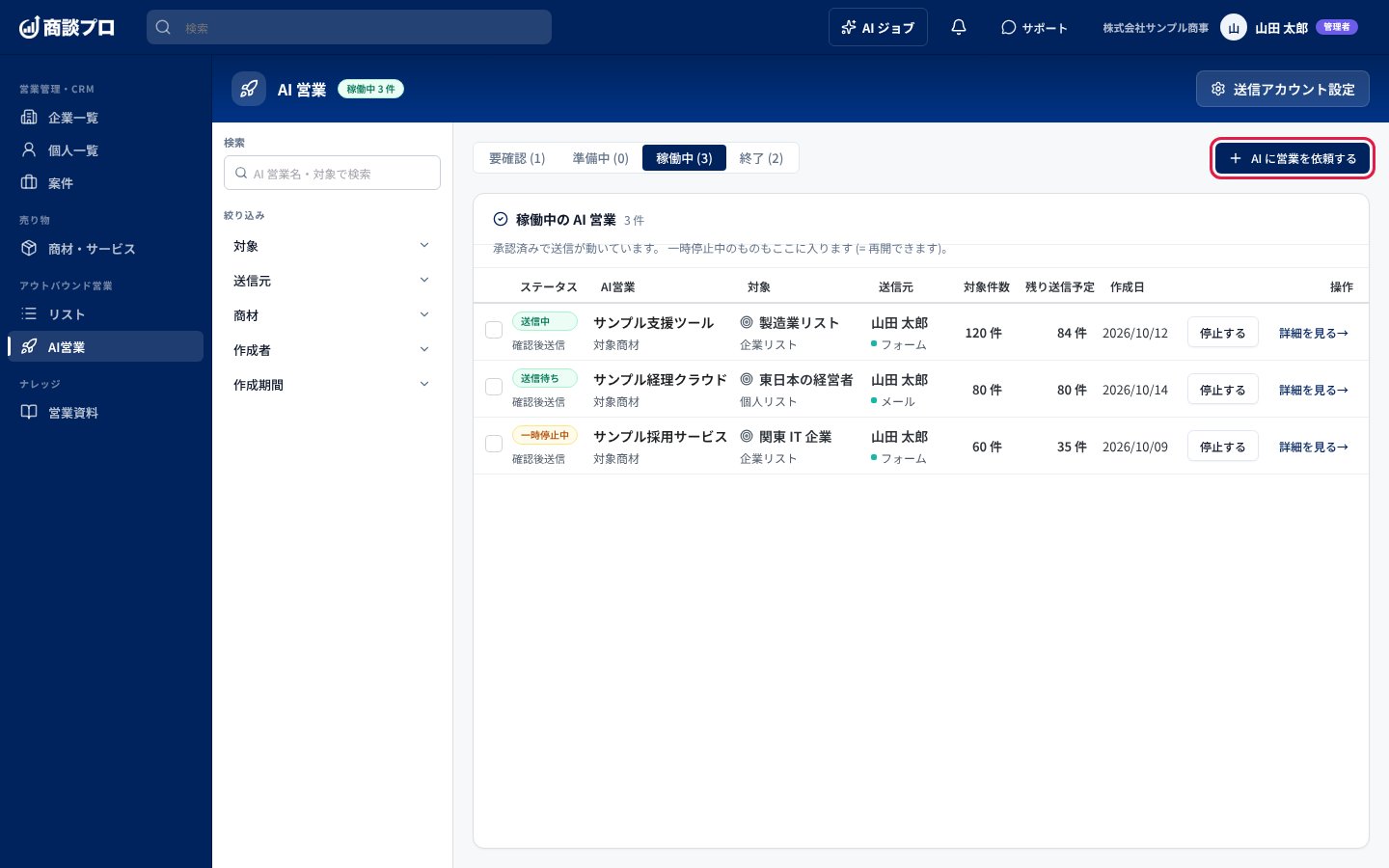
- 送信元の設定: 画面右上の「送信アカウント設定」から設定します。
- フォーム営業: フォーム送信アカウント (問い合わせフォームに入力する会社名・担当者名・連絡先など) を登録します。登録がないと手順 4 から先に進めません。
- メール営業: 自分のメールを連携します。連携していないと送信元を選べません。
手順
1. 「AI に営業を依頼する」を押す
2. 売り込む商材と営業方法を選ぶ
3. 送る相手のリストを選ぶ
4. 届け方と文面を決める
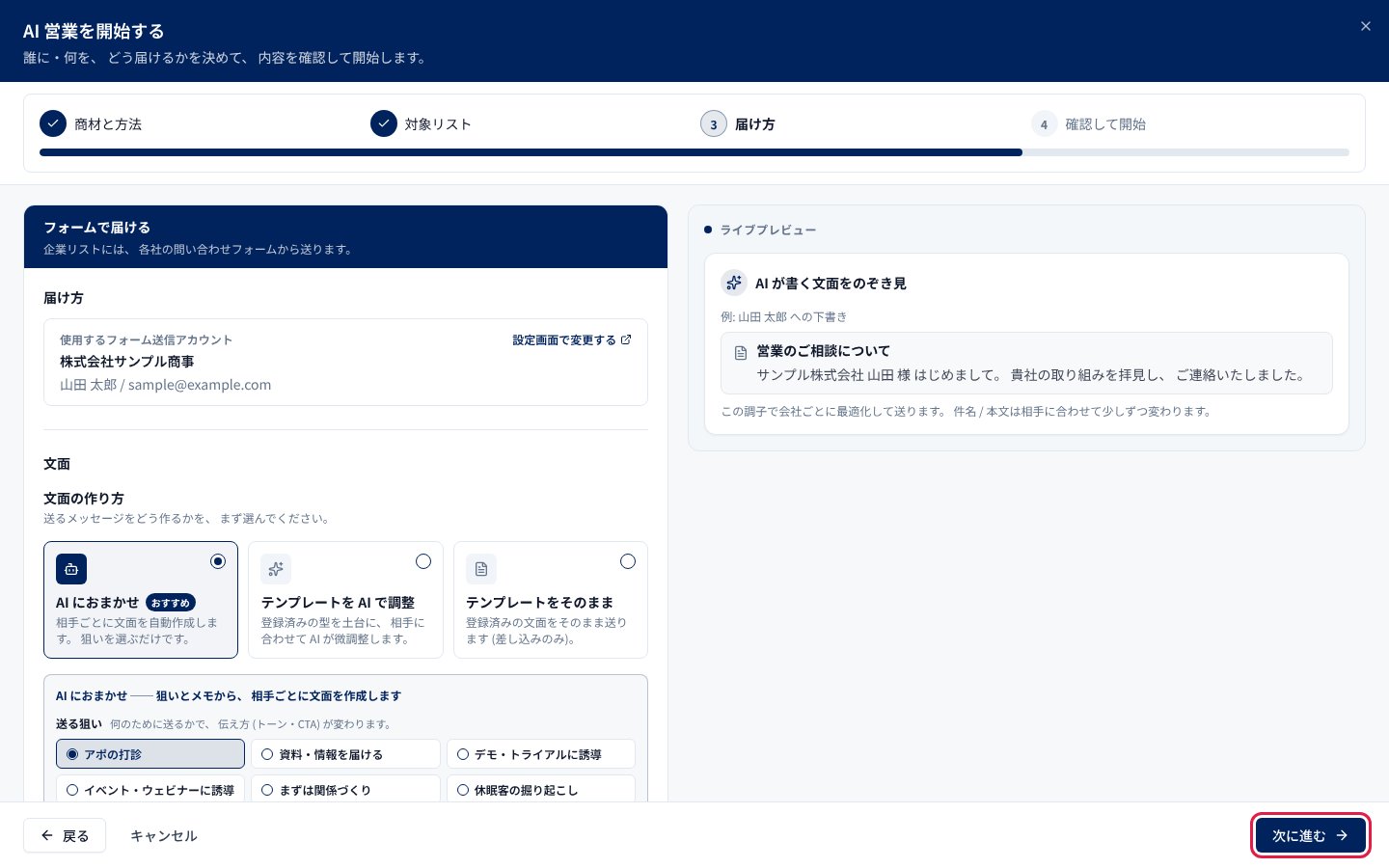
- 「AI におまかせ」: 相手ごとに文面を自動作成します (おすすめ)。
- 「テンプレートを AI で調整」: 登録済みのテンプレートを土台に、相手に合わせて AI が微調整します。
- 「テンプレートをそのまま」: 登録済みの文面をそのまま送ります。
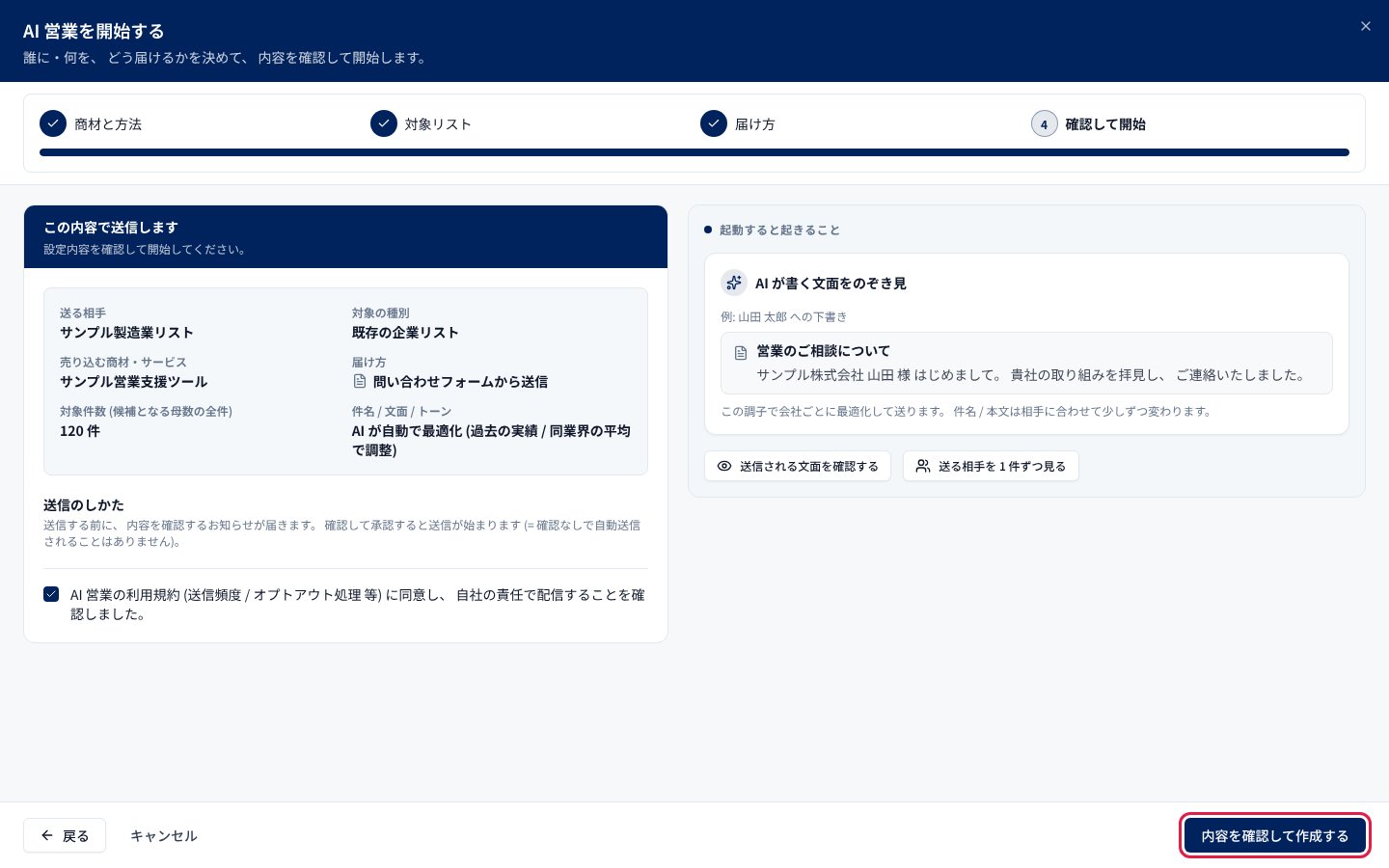
5. 「内容を確認して作成する」を押す
6. 「内容を確認する」を押して承認し、結果を見る
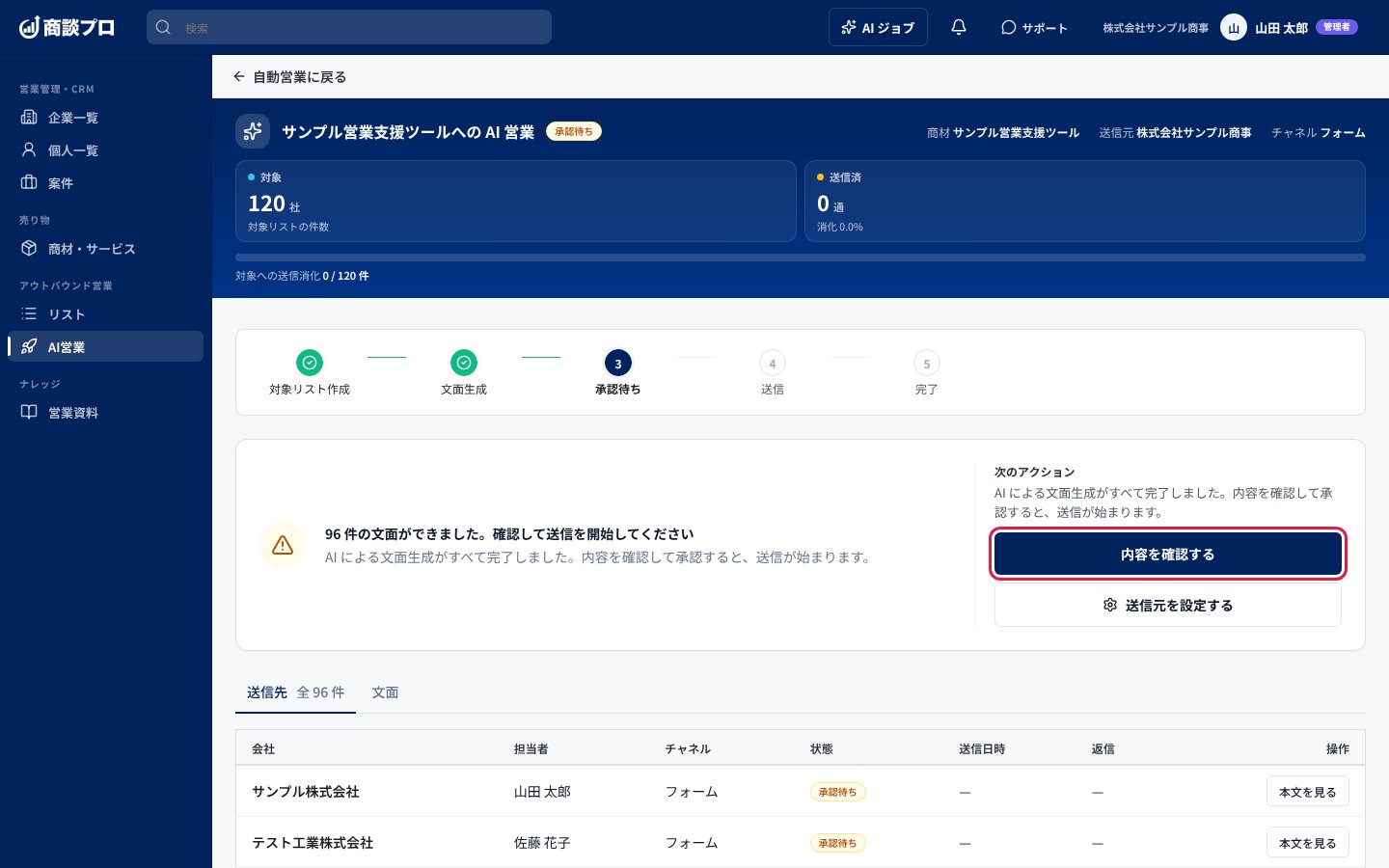
- 上部の「対象」と「送信済」: 対象件数と、送信済みの件数。
- 「送信先」タブ: 会社・担当者・チャネル・状態・送信日時・返信が一覧で見られます。「本文を見る」で、その宛先に送る文面を開けます。
- 「文面」タブ: 送る文面をまとめて確認できます。
つまずきやすい点
- 「次に進む」が押せない: ボタンの手前に、進めない理由が表示されます (例: 「売り込む商材を選んでください。」「送る相手のリストを選んでください。」)。
- 選べるリストが出ない: フォーム営業では企業リスト、メール営業では個人リストだけが選べます。リストがないときは「今すぐリストを作る」からリストを作れます。
- 「このリストには送れません」と出る: 会社だけ、または担当者だけのリストを選び直してください。
- フォーム送信アカウントの登録が必要と出る: 「送信アカウント設定で登録する」を押して登録します。設定画面は別のタブで開くので、この画面の入力内容は残ります。保存して戻ると自動で反映されます。
- 「利用規約に同意すると開始できます。」と出る: 手順 5 の利用規約のチェックを入れてください。
- 作成しただけでは送信されない: 送信は、手順 6 で内容を確認して承認してから始まります。確認なしで自動送信されることはありません。
- 送信を止めたいとき: 一覧の「停止する」を押し、「この AI ゴールを停止しますか?」で「停止する」を押します。残りの送信予定はすべて取り消されますが、送信済みのメール・フォームは取り消せません。