この機能でできること

営業をかけたい会社や個人をひとまとめにして、自分用の「リスト」として保存できます。展示会で出会った会社、過去に取引のあった会社など、目的ごとに分けておくと、あとから探したり、AI 営業を始めたりしやすくなります。

使う前の準備

特にありません。

手順

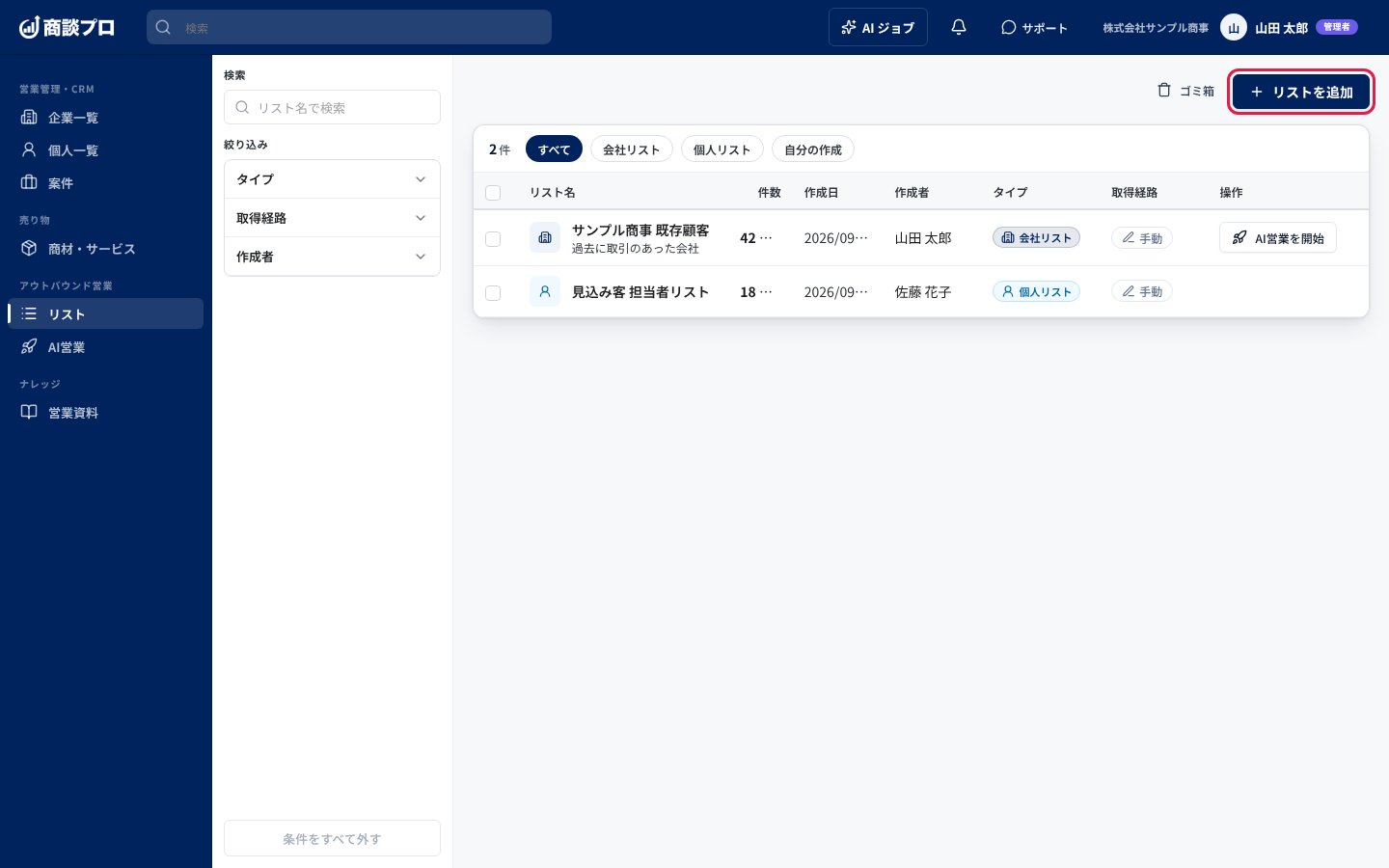
1. 左のメニューの「リスト」を開き、「リストを追加」を押す

リスト一覧の画面。右上の「リストを追加」を押す

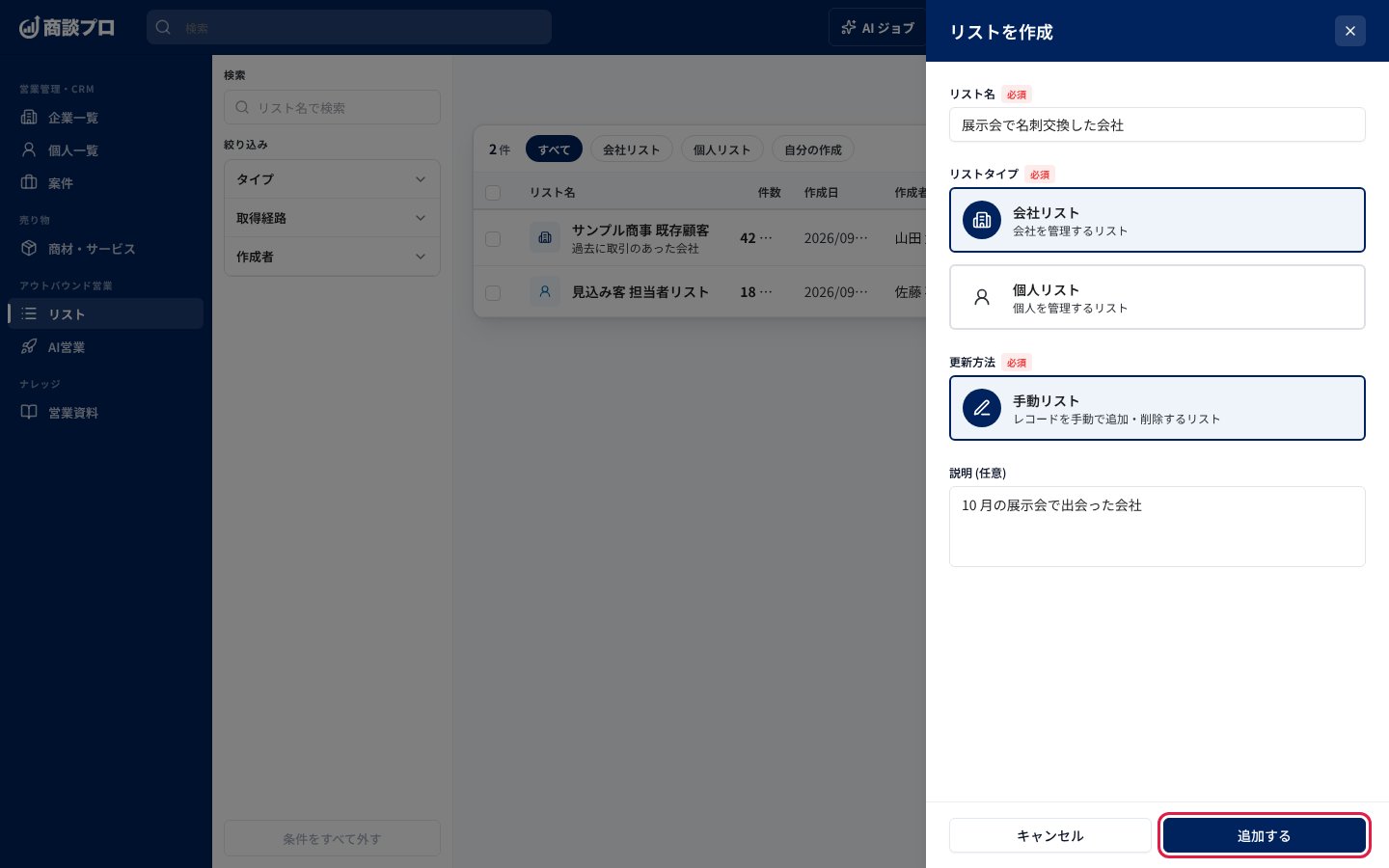
2. リスト名を入れて「追加する」を押す

「リストを作成」の画面。リスト名を入れ、「追加する」を押す 「リスト名」は必ず入れます。「リストタイプ」は「会社リスト」か「個人リスト」を選びます。「更新方法」は「手動リスト」です。「説明 (任意)」は空のままでも作れます。

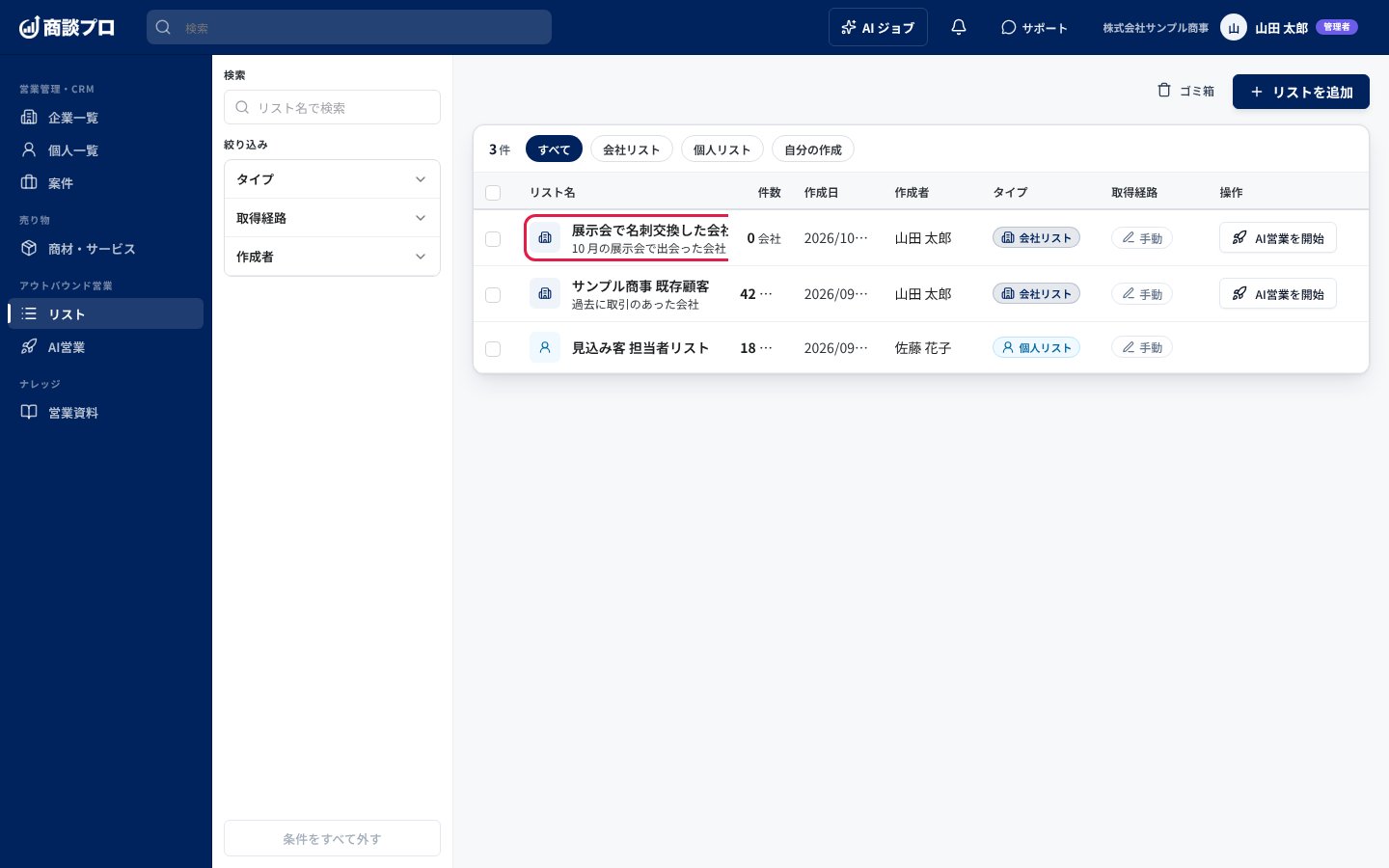
3. 作ったリストの名前を押して開く

一覧に増えたリストの名前を押す

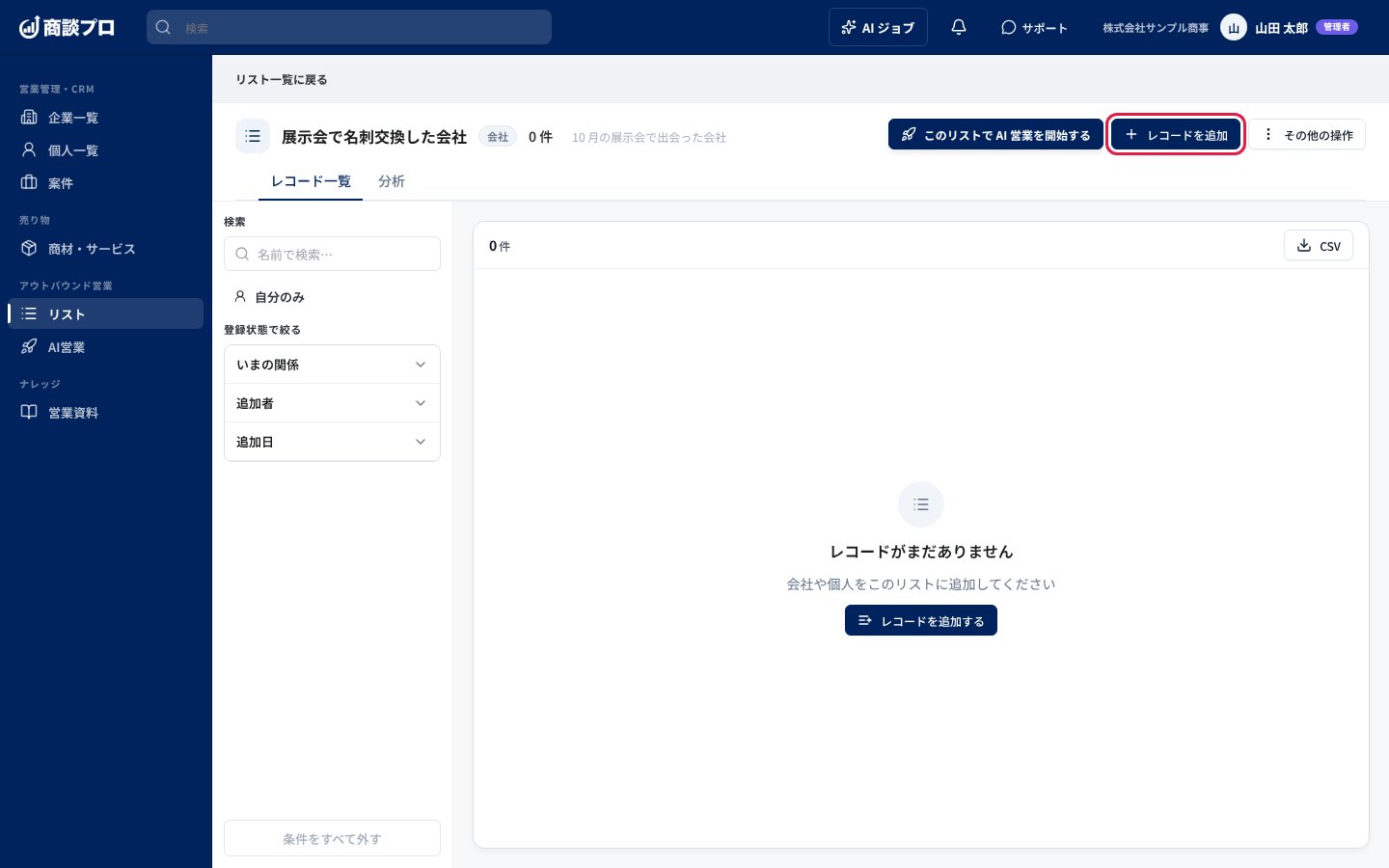
4. 「レコードを追加」を押す

リスト詳細の画面。右上の「レコードを追加」を押す 作ったばかりのリストには「レコードがまだありません」と出ます。画面の中ほどの「レコードを追加する」でも同じ画面が開きます。

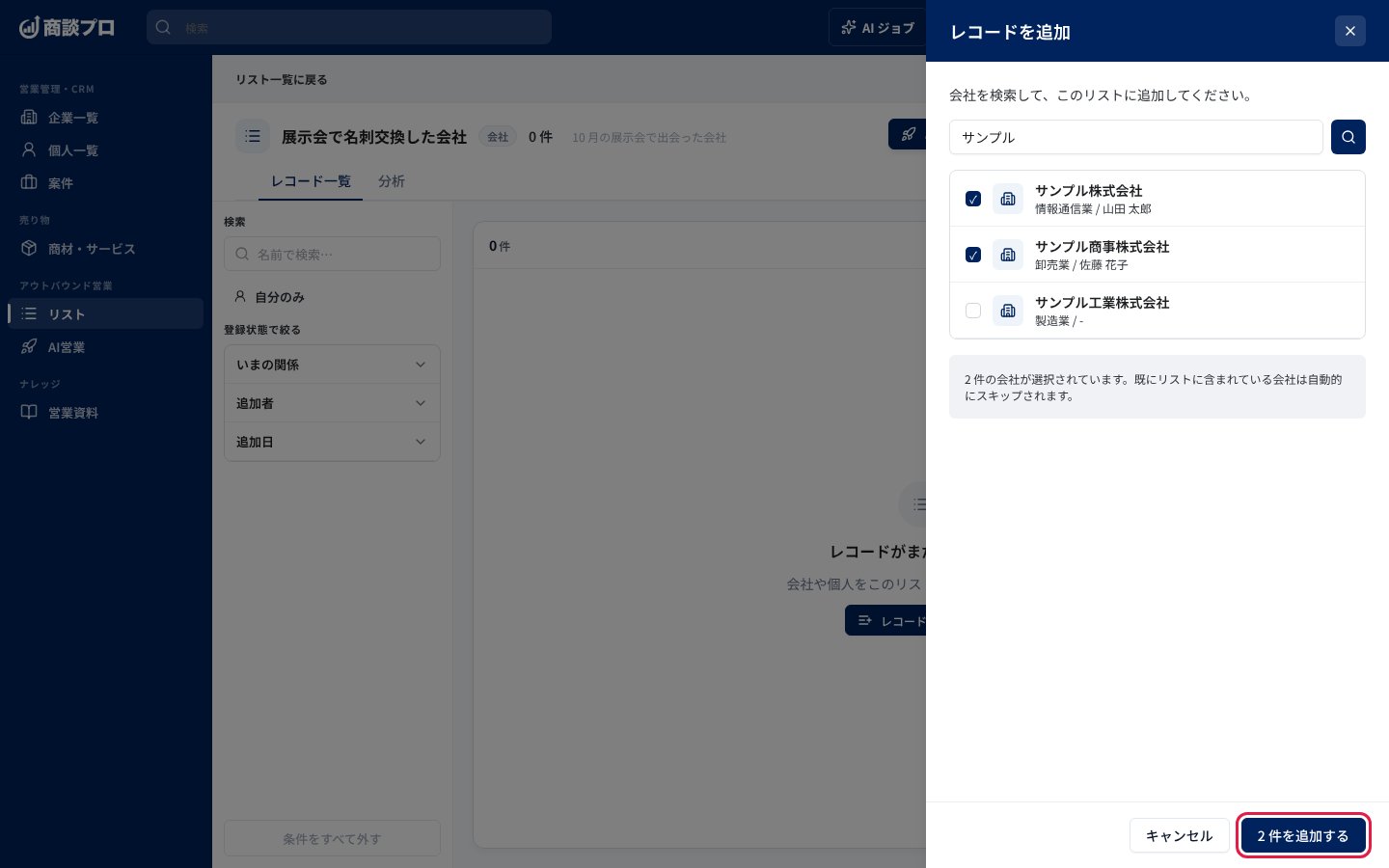
5. 会社を探して選び、「N 件を追加する」を押す

「レコードを追加」の画面。会社を選び、「2 件を追加する」を押す 入力欄に会社名を入れて、Enter キーか右の虫めがねのボタンで探します。追加したい会社にチェックを付けると、下のボタンに選んだ件数が出ます。すでにリストに入っている会社は、自動で飛ばされます。

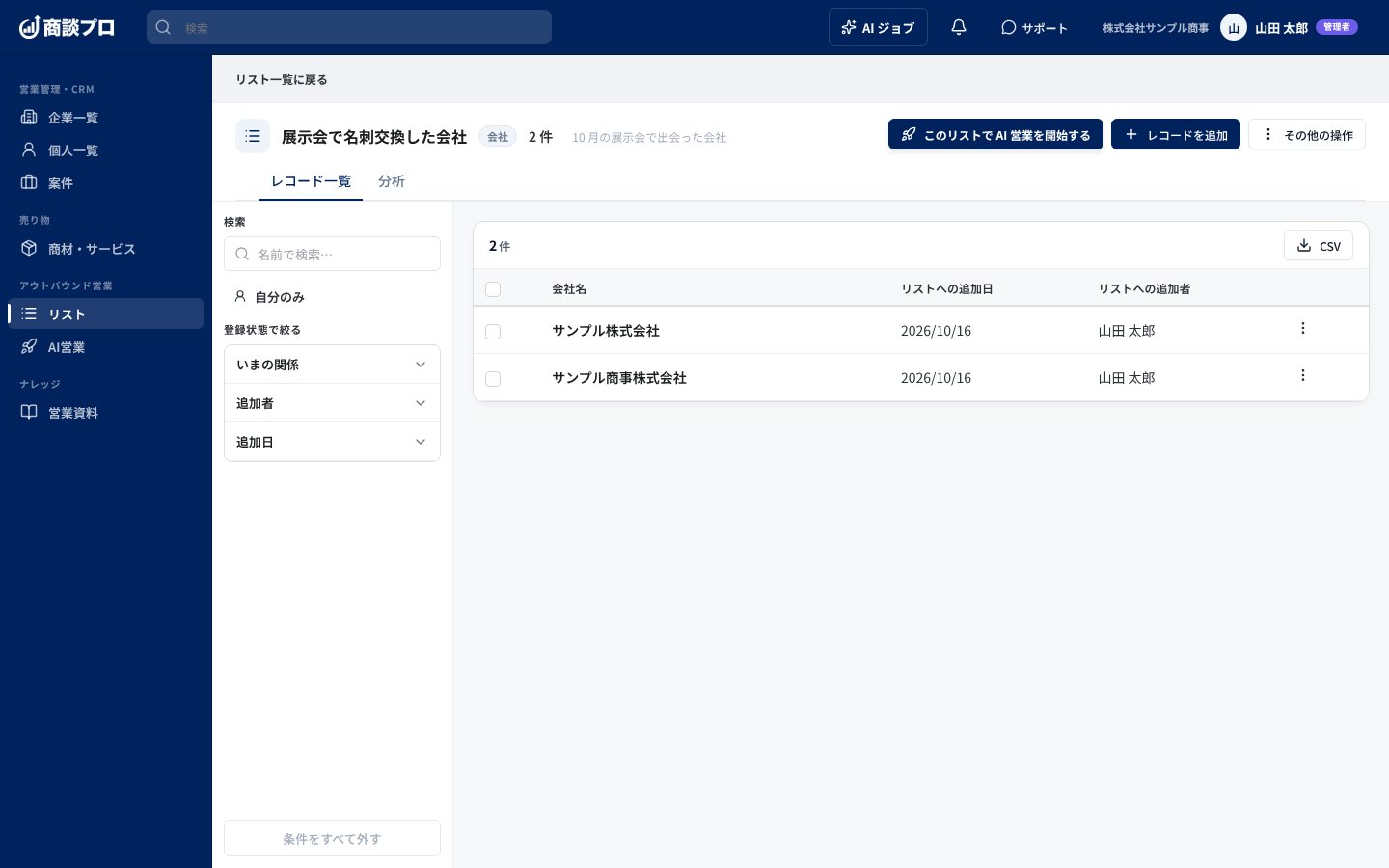
6. リストの中身を確認する

追加した会社が「レコード一覧」に並んだ画面 追加した会社が「レコード一覧」に並びます。「リストへの追加日」と「リストへの追加者」の列で、いつ誰が入れたかが分かります。左の「名前で検索…」や「登録状態で絞る」で、中身を絞り込むこともできます。

つまずきやすい点

  • 「追加する」は、リスト名が空のあいだは押せません。
  • 「リストタイプ」は「会社リスト」か「個人リスト」から選びます。「個人リスト」では会社ではなく個人を探して追加します。
  • 検索で何も出ないときは「該当する会社が見つかりませんでした」と表示されます。別の言葉で探し直してください。