この機能でできること
あなたのメールアカウント (Gmail、Outlook、その他のメールサーバー) を商談プロにつなぎます。つなぐと、相手にはあなた本人から届いたメールとして表示され、シーケンスの自動送信にもこのアカウントを使います。使う前の準備
- つなぎたいメールアカウントのメールアドレスとログイン情報 (パスワード) を手元に用意してください。
- 「IMAP / SMTP で連携」を使う場合は、お使いのメールサービス名 (さくらインターネット、Xserver など) も確認しておいてください。
手順
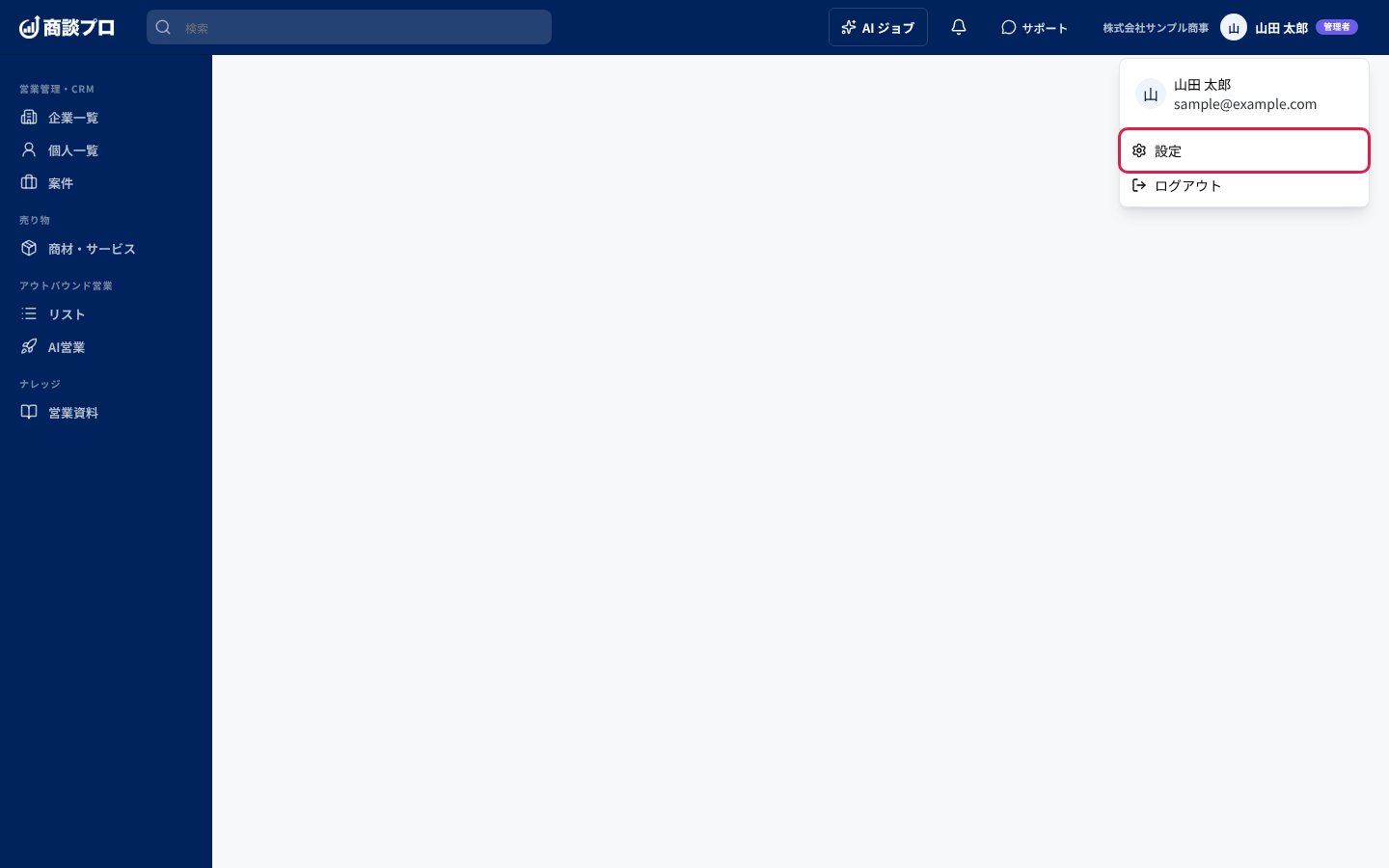
1. 右上のアカウントメニューから「設定」を押す
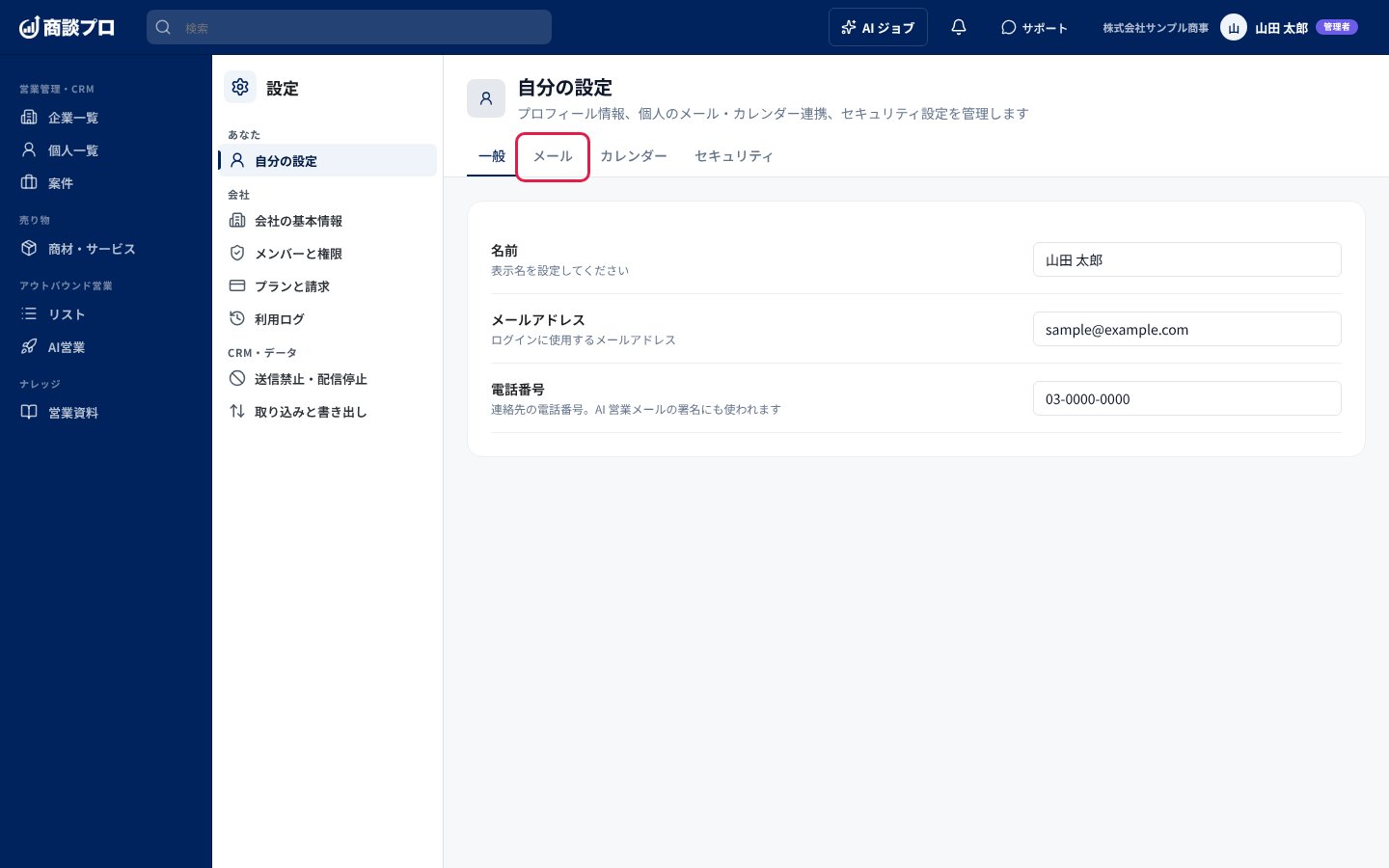
2. 「メール」タブを押す
3. 「Gmail を接続」を押す
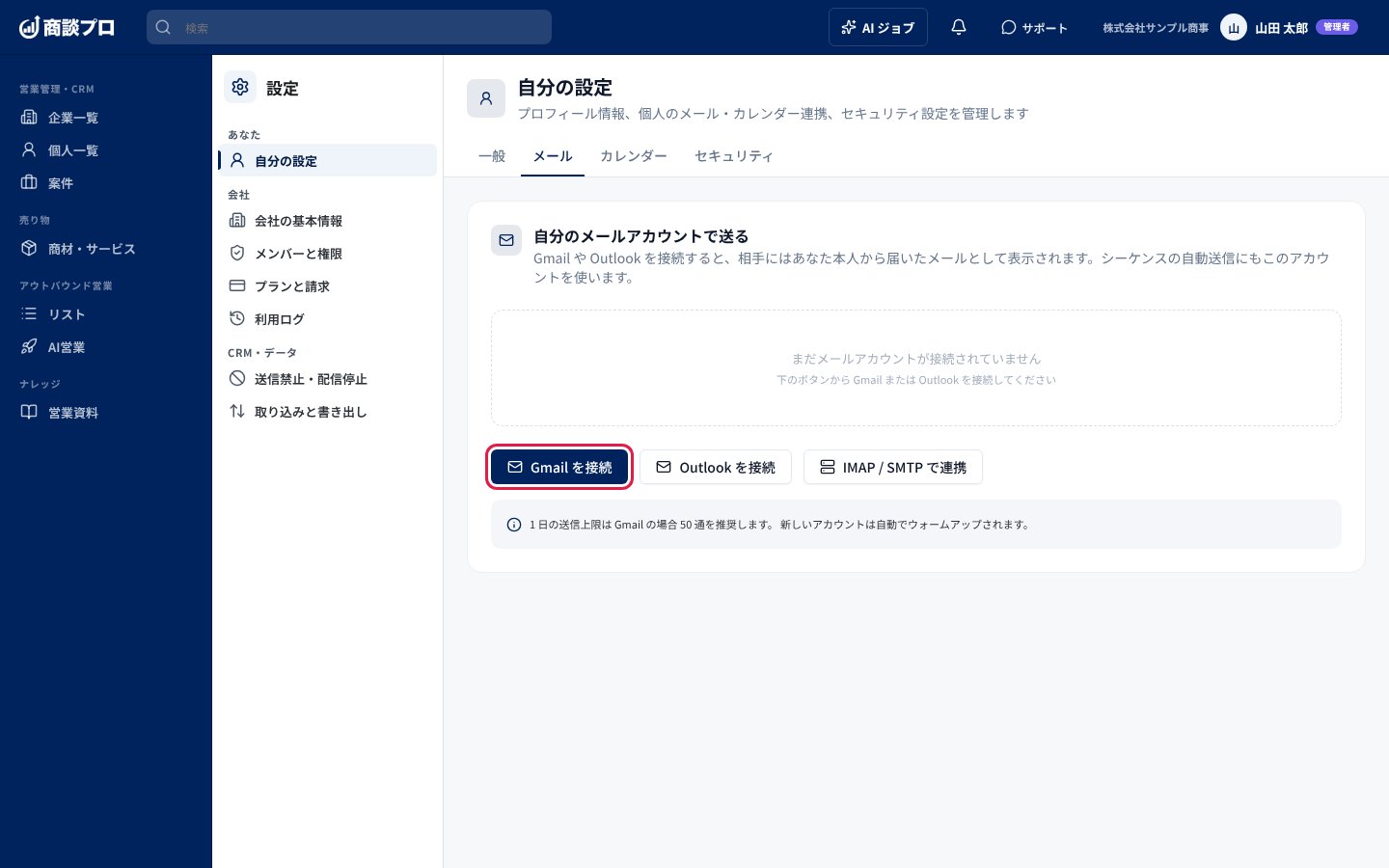
- 「Gmail を接続」: Gmail をつなぎます。
- 「Outlook を接続」: Outlook をつなぎます。
- 「IMAP / SMTP で連携」: Gmail と Outlook 以外のメールサーバーをつなぎます。次の手順 4 に進みます。
4. 「IMAP / SMTP で連携」を選んだときは、メールアドレスを入れて「次へ」を押す
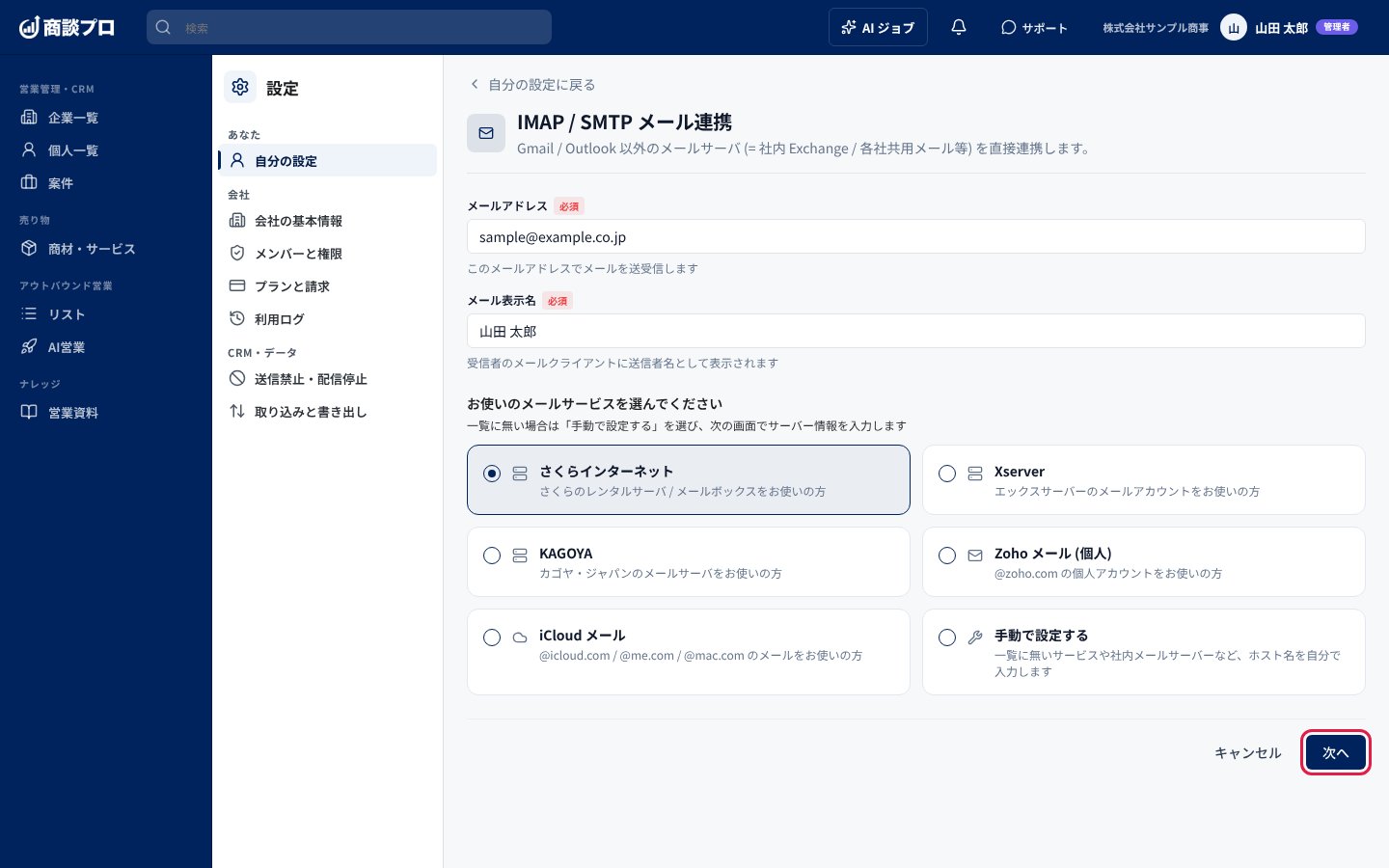
- 「メールアドレス」と「メール表示名」(相手に送信者名として表示されます) を入力します。どちらも必須です。
- 「お使いのメールサービスを選んでください」の一覧から、使っているサービスを選びます。一覧に無いときは「手動で設定する」を選びます。
- 「次へ」を押します。
5. 連携済みのアカウントを確認する
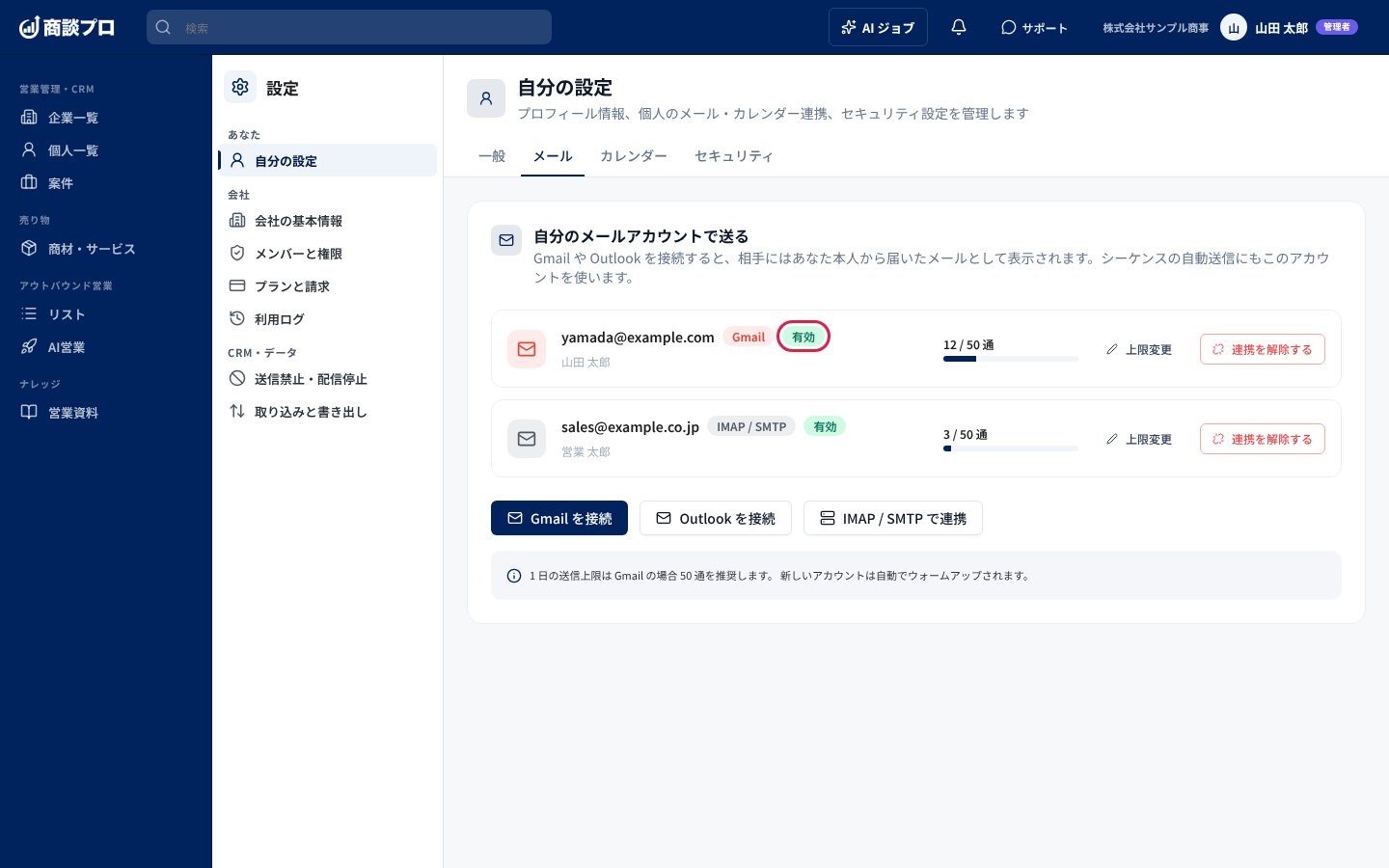
- 「上限変更」: 1 日に送れる数を変えます。1 通から 200 通まで設定でき、50 通を推奨しています。
- 「連携を解除する」: つないだアカウントを外します。解除するとそのアカウントでのメール送信と受信メールの同期が止まり、取り消せません。
つまずきやすい点
- 状態が「エラー」になった Gmail と Outlook のアカウントには「再接続する」ボタンが出ます。押すと、もう一度許可の画面に進めます。IMAP / SMTP のアカウントには、このボタンはありません。
- IMAP / SMTP では、「接続テスト」に成功するまで「保存して連携」は押せません。
- IMAP / SMTP の入力画面で Gmail や Outlook のメールアドレスを入れると、サービスの一覧のかわりに案内が表示されます。その場合は、案内に出る「Gmail を接続する画面へ」または「Outlook を接続する画面へ」から進んでください。